
Článok priebežne dopĺňame.
Toto je prehľad noviniek v poľnom softvéri Trimble Access verzie 2026.10.
Pre inštaláciu novej verzie je potrebné, aby mal softvér aktuálnu a platnú záruku (v prípade trvalej licencie) alebo aktívne predplatné. Ak záruka vášho softvéru už skončila a chceli by ste ju predĺžiť, kontaktuje nás prosím na emailovej adrese obchod@geotronics.sk. Radi vám pomôžeme aj s inštaláciou novej verzie.
Nové funkcie
Nástroj na filtrovanie BIM súborov
Filter zavádza postup založený na vyhľadávaní, ktorý nahrádza predchádzajúcu metódu iba výberu. Teraz môžete okamžite izolovať konkrétne komponenty dotazovaním vlastností a atribútov modelu – napríklad na rýchle vyhľadanie konkrétneho zvarového plechu na veľkom nosníku. Teraz môžete tiež okamžite izolovať konkrétnu časť objektu, napríklad zvýraznením konkrétnych zvarov v rámci rámového modelu podľa identifikačného čísla alebo hodnoty vlastnosti.
- Použite kategóriu Všetko na prehľadanie každej vlastnosti v modeli alebo obmedzte vyhľadávanie na konkrétne kategórie, ako je materiál, priemer potrubia alebo montážne značky.
- Teraz môžete označiť hviezdičkou konkrétne atribúty počas kontroly modelu a vytvoriť tak obľúbené vyhľadávania pre opakujúce sa úlohy.
- Po použití filtra mapa automaticky skryje nezodpovedajúce objekty a na vytyčovanie alebo kontrolu zostanú viditeľné iba relevantné položky.
- K nástroju ke prístup priamo z 3D zobrazenia mapy prostredníctvom panela s nástrojmi BIM.
Vlastný súradnicový systém a kontrola odchýlky
Tento nový postup, navrhnutý predovšetkým pre výrobné prostredia, umožňuje spätnú väzbu „postavené vs. navrhnuté“ vo vzťahu k samotnému objektu, a nie k prístroju. To umožňuje presné, iteratívne nastavenie ťažkých komponentov pred trvalým zváraním.
- Teraz môžete nastaviť dočasnú, pohyblivú mriežku definovaním stredu (0,0,0) a orientácie pomocou bodov, čiar, manuálneho zadania súradníc alebo načítaním predtým uloženého systému.
- Pri meraní prvkov, ako sú otvory pre skrutky alebo plechy, teraz získate okamžité hodnoty delta (Delta X, Delta Y, Delta Z) vzhľadom na vlastný systém.
- Aby sa zabezpečilo, že komponenty spĺňajú prísne tolerancie, mapa teraz zobrazuje smery pohybu vzhľadom na konkrétny manipulovaný kus, čím sa eliminuje „problém so smerom“, ktorý sa často spája s meraniami relatívne k prístroju.
- Pri kontrole bodov zo zoznamu sa prístroj teraz dokáže automaticky otočiť a sledovať cieľ alebo laser pre vybrané miesto.
Zadanie kružnice pomocou stredového bodu a polomeru
Teraz môžete zadať kružnicu z mapy. Vyberte bod na mape, ktorý chcete použiť ako stredový bod, a z ponuky klepnutia a podržania vyberte možnosť Zadať do kružnice. Zadajte polomer a v prípade potreby zadajte počiatočné stavisko a interval stanovísk.
Táto funkcia je k dispozícii aj z formulára Zadať do oblúka. Vyberte metódu Stredový bod a polomer.
Vylepšenia
Vylepšenia projektov a jobov
- Pri prvom sťahovaní cloudového projektu pomocou Trimble Access 2026.10 vás softvér vyzve na výber súboru šablóny, ktorý sa má použiť pre nastavenia projektu, ktoré nie sú definované ako súčasť súradnicového systému alebo knižnice prvkov, vrátane jednotiek, nastavení COGO a preferencií pomenovania bodov a obrázkov.
- Vybraná šablóna sa použije pre všetky cloudové projekty. Ak chcete zmeniť použitú šablónu alebo resetovať softvér tak, aby zobrazoval výzvu pri sťahovaní cloudového projektu, použite skupinové pole Ďalšie nastavenia na obrazovke nastavení cloudu.
- Pri sťahovaní projektov z Trimble Connect sa teraz všetky podrobnosti o kalibráciách lokality a vlastných súradnicových systémoch sťahujú správne. Softvér už nezobrazuje upozornenie, keď je súradnicový systém projektu definovaný ako vlastný alebo kalibrácia lokality. Upozorňujeme, že cloudové projekty momentálne nepodporujú súradnicové systémy iba s mierkovým faktorom.
- Aktuálne nastavenia súradnicového systému pre job sa teraz zobrazujú na obrazovke Vybrať súradnicový systém, aby ste si ich mohli ľahšie skontrolovať bez toho, aby ste ich náhodne zmenili.
- Pribudlo upozornenie pri sťahovaní jobu z Trimble Connect, ktoré prepíše job v kontrolnej jednotke. Tento scenár môže nastať, keď si viacero terénnych tímov stiahlo ten istý job. Ak sa tak stane, je dôležité, aby do jobu pridával údaje iba jeden tím. Aktívny job by ste mali vždy nahrať do Trimble Connect. Nedovoľte, aby bol aktívny job prepísaný inou verziou z Trimble Connect. Nové upozornenie sa zobrazí ako „Potvrďte: Sťahovanie <názov jobu> prepíše súbor s rovnakým názvom na vašej kontrolnej jednotke. Všetky údaje v lokálnom súbore sa stratia a ak budete pokračovať, nebude možné ich obnoviť. Prepísať?“.
- Stlačením Nie zrušíte sťahovanie a zabránite prepísaniu jobu.
- Stlačením Áno prepíšete súbor v kontrolnej jednotke verziou jobu z Trimble Connect.
Vylepšenia vytyčovania bodov
- Zoznam vytyčovacích prvkov teraz obsahuje v hornej časti pole Zoradiť podľa. Zoradiť podľa Pridané poradie, Názov, Najkratšia cesta alebo Vlastné.
- Ak chcete minimalizovať čas cesty medzi bodmi, zoraďte zoznam vytyčovacích položiek podľa najkratšej cesty, kde softvér Trimble Access zoradí body v zozname na základe najkratšej vzdialenosti z bodu do bodu.
- Funkcia Najbližší bod sa teraz dynamicky aktualizuje pri pohybe po lokalite, takže softvér vás vždy nasmeruje k najbližšiemu bodu v zozname vytyčovacích položiek na základe vašej aktuálnej polohy.
- Položky v zozname vytyčovacích položiek môžete teraz presúvať a meniť ich poradie. Keď presúvate položky v zozname, spôsob zoradenia v hornej časti zoznamu sa zmení na Vlastné a zobrazenie mapy sa aktualizuje, aby ste si mohli prezrieť svoju vlastnú cestu cez body na lokalite.
- Z pracovného postupu vytyčovania sa odstránili nepotrebné kroky. Keď uložíte meranie, softvér vás teraz automaticky naviguje k ďalšiemu bodu v zozname vytyčovacích položiek, namiesto toho, aby vás vrátil do zobrazenia zoznamu.
Vylepšenia vytyčovania línií, polylínií a oblúkov
- Pre zjednodušenie zoznamu metód vytyčovania sme zlúčili metódu Vytýčiť stanovisko na s metódou Stanovisko/odsadenie od. Ak chcete vytýčiť stanovisko na línií, polylínii alebo oblúku, nastavte polia Odsadenie na hodnotu 0.
Vylepšenia mapy
- Softvér Trimble Access teraz môžete nastaviť tak, aby vytýčené body na mape zobrazoval farbou a označoval tak, či spĺňajú požadované hodnoty tolerancie vytyčovania. Ak to chcete nastaviť, zadajte hodnotu horizontálnej tolerancie a/alebo hodnotu vertikálnej tolerancie do skupinového poľa Farebný symbol vytyčovania na obrazovke nastavení mapy. Body v rámci tolerancie sa zobrazujú zelenou farbou a body mimo tolerancie sa zobrazujú červenou farbou.
- Aby sme optimalizovali zobrazenie preplnených oblastí mapy, môžete teraz na obrazovke nastavení mapy nezávisle zobraziť alebo skryť názvy línií a ich kódy. Pre lepšiu prehľadnosť sa pôvodné nastavenia Názvy a kódy premenovali aj na Názvy bodov a Kódy bodov.
- Pri použití webovej mapy ako podklad teraz môžete skontrolovať a použiť všetky aktualizácie zo služby. Ak to chcete urobiť, otvorte obrazovku Webové mapy, vyberte nakonfigurovanú webovú službu a potom stlačte Testovať.
Vylepšenia správcu vrstiev
- Ak spravujete údaje projektu uložením jobu a návrhových súborov do podpriečinka v priečinku projektu, teraz môžete nastaviť Správcu vrstiev tak, aby okrem súborov uvedených na stránke Údaje projektu na obrazovke Projekt zobrazoval aj návrhové súbory, ktoré sa nachádzajú v rovnakom priečinku ako aktuálny job. Ak to chcete urobiť, stlačte Možnosti a potom vyberte možnosť Zobraziť údaje projektu v aktuálnom priečinku jobu.Keď je táto možnosť vybratá, návrhové súbory zobrazené v Správcovi vrstiev sa automaticky aktualizujú, keď otvoríte job v inom priečinku.
- Softvérové tlačidlo Automatická aktualizácia je premenované na Aktualizovať mapu pri výbere súboru.Táto možnosť zostáva predvolene aktivovaná, takže zmeny vykonané v Správcovi vrstiev sa automaticky prejavia na obrazovke mapy a videa a zachovajú sa aj po zavretí Správcu vrstiev pomocou klávesu Prijať alebo Esc. Ak chcete túto možnosť zakázať, stlačte Možnosti, keď je Správca vrstiev otvorený.
- V reakcii na požiadavky zákazníkov bol obnovený stĺpec Upravené na karte Údaje projektu v Správcovi vrstiev, aby ste mohli súbory zoradiť podľa dátumu alebo času poslednej úpravy.
Vylepšenia importu a exportu
- Pri importovaní súborov do jobu v Trimble Access, ak pracujete v cloudovom projekte a kontrolná jednotka je pripojená na internet, teraz môžete vybrať súbory z Trimble Connect klepnutím na ikonu súboru vedľa poľa Názov súboru.
- Súbory exportované z jobu sa teraz štandardne exportujú do priečinka <názov jobu> Súbory.Ak vyberiete iný priečinok, tento priečinok sa použije ako predvolené umiestnenie pre všetky exporty, kým nevyberiete iný priečinok. Ak chcete obnoviť predvolené umiestnenie, znova vyberte priečinok <názov jobu> Súbory.
- Pri exporte do ESRI shapefile súborov môžete teraz do exportu zahrnúť aj fotografie.Ak chcete do úlohy zahrnúť fotografie pripojené k prvkom, začiarknite políčko Zahrnúť fotografie do zip súboru.
Výpočet bodu pomocou priesečníka vzdialenosti teraz podporuje vertikálne odsadenia
Bola vylepšená metóda výpočtu bodu podľa priesečníka vzdialenosť-vzdialenosť o podporu vertikálnych posunov.
Teraz môžete počas výpočtu definovať vertikálnu vzdialenosť od bodu 1, od bodu 2 alebo od oboch bodov.
Ak je zadaná jedna hodnota vertikálnej vzdialenosti, nový bod prevezme upravenú výšku od tejto referenčnej hodnoty. Ak sú zadané dve hodnoty vertikálnej vzdialenosti, novému bodu sa priradí priemerná výška oboch upravených referenčných hodnôt.
Vertikálne posuny sa teraz ukladajú do súboru JXL a automaticky sa používajú pri exportoch (napríklad Pregeo), čím sa eliminuje potreba manuálneho následného spracovania výškových kódov.
Vylepšenia merania pásmom
Vylepšili sme formát súboru JXL (Job XML), aby lepšie podporoval presun informácií z terénu do kancelárie pri meraní budov. Ukladaním prehlásení o vzdialenostiach meraných pásmom priamo do súboru jobu môžu používatelia teraz tieto informácie použiť v inom softvéri.
Vylepšená úprava atribútov
Pri aktualizácii atribútov, ak existuje nesúlad medzi uloženými atribútmi a knižnicou kódov prvkov, čo sa môže vyskytnúť pri použití súborov WFS alebo SHP, teraz nie je možné upravovať iba nezhodné atribúty. Atribúty, ktoré sa zhodujú s knižnicou kódov prvkov, je teraz tiež možné upravovať.
Ďalšie automatické atribúty v súboroch knižnice prvkov
Trimble Access 2026.10 pridáva podporu pre ďalšie automatické atribúty pridané k typom bodových prvkov v súboroch knižnice prvkov vytvorených pomocou verzie 9.6 Správcu definícií prvkov (Feature Definition Manager). Pri meraní alebo práci s prvkami v joboch sa automatické atribúty priradené k danému typu prvku automaticky vyplnia údajmi z nameraného bodu alebo vypočítanými údajmi.
Automatické atribúty, ktoré sú teraz podporované pre typy bodových prvkov, sú: Zariadenie, Sériové číslo zariadenia, Počet satelitov, Počet epoch, Zdroj korekcie, Stav korekcie, Odhadovaná presnosť, Odhadovaná vertikálna presnosť, PDOP, HDOP.
Tieto atribúty sú v aplikáciách Trimble Access a Trimble Business Center iba na čítanie. Hodnoty sa prepočítavajú, ak sa bod alebo prvok zmení.
Trimble Access sa spúšťa s posledným použitým cieľom
Pri spustení konvenčného merania teraz Trimble Access predvolene vyberie posledný použitý cieľ. Predtým softvér vždy vyberal Cieľ 1.
Vylepšenia GeoLocku
GeoLock sa pozastaví spustením otáčania pomocou joysticku, mapy alebo videa. GeoLock sa teraz automaticky obnoví 15 sekúnd po dokončení otáčania.
Sledovanie GNSS signálu v štýloch merania
Aby sa uľahčilo používanie iba jedného štýlu GNSS merania s viacerými prijímačmi, ktoré majú rôzne schopnosti sledovania konštelácií GNSS, Trimble Access už nemení nastavenia sledovania signálu GNSS pri zmene typu antény. Namiesto toho Trimble Access 2026.10 umožňuje sledovanie iba konštelácií a signálov GNSS, ktoré sú podporované vybranou anténou pri spustení merania.
Predtým Trimble Access deaktivoval sledovanie konštelácií GNSS, ktoré neboli podporované vybraným prijímačom. To viedlo k neoptimálnym nastaveniam sledovania, keď bol vybraný výkonnejší typ antény a sledovanie teraz podporovaných konštelácií GNSS zostalo deaktivované.
Možnosti merania bodov pre GNSS merania
Vylepšilia sa používana terminológia a rozloženie možností merania bodov:
- Skupinové pole, predtým nazývané Náklon, sa teraz nazýva eBubble, aby lepšie označovalo, že sa vzťahuje na situáciu, keď sa eBubble používa na zabezpečenie vertikálnej polohy výtyčky. Pre GNSS prijímač s IMU je to situácia, keď je IMU vypnutá alebo nie je zarovnaná.
- Začiarkavacie políčko Automatické meranie už nie je súčasťou skupinového poľa eBubble a namiesto toho sa teraz zobrazuje v hornej časti obrazovky.
Táto zmena robí možnosť Automatické meranie zreteľnejšou a označuje, že nastavenie Automatické meranie sa vzťahuje aj na merania kompenzácie náklonu IMU, keď sa eBubble nepoužíva.
Úroveň ionosférickej aktivity v GNSS meraní
Ak pripojený GNSS prijímač podporuje technológiu Trimble IonoGuard, ikona úrovne aktivity ionosféry na obrazovke Poloha označuje úroveň detekovanej ionosférickej aktivity a metódu použitú na odvodenie informácií IonoGuard.
Výška GNSS antény sa teraz vzťahuje na fázové centrum antény
V softvéri Trimble Access sa Výška antény (skutočná) teraz označuje ako Výška antény (Fázové centrum), aby lepšie odrážala, že ide o korigovanú výšku k fázovému stredu antény od spodnej časti výtyčky.
Korigovaná výška zahŕňa hodnotu odsadenia, ktorú softvér automaticky použije na hodnotu výšky, ktorú ste zadali pri meraní k spodnej časti držiaka antény alebo k spodnej časti rýchloupínacieho mechanizmu.
Správy súradnicového systému RTCM
Trimble Access teraz podporuje čítanie súradnicového referenčného systému (CRS) siete RTK alebo základnice zo správ RTCM v3.4 typu 1300 a 1302 pomocou internetového pripojenia prijímača. Ak globálny referenčný systém aktuálneho jobu nie je rovnaký ako servisný CRS prijatý v týchto typoch správ RTCM, zobrazí sa varovná správa.
Správy súradnicového systému CMRx
Trimble Access teraz podporuje čítanie súradnicového referenčného systému (CRS) siete RTK alebo základnice zo správ Trimble CMRx. Ak sa globálny referenčný systém aktuálnej úlohy nezhoduje s CRS služby prijatým v správach CMRx, zobrazí sa varovná správa.
Aktualizácia databázy súradnicových systémov
Databáza súradnicového systému Trimble nainštalovaná s Trimble Access obsahuje nasledujúce vylepšenia:
- Pridaný geoidový model GR_HEPOS2011 pre Grécko.
- Pridaných pätnásť UTM zón pre Indonéziu v SRGI2013(2021.0).
- Pridaný dátum SIRGAS-ITRF2008 epochy 2016.434 pre Dominikánsku republiku.
- Pridaný vertikálny dátum SVD2024 pre Svalbard, Nórsko.
- Pridaný geoidový model KNgeoid26 pre Južnú Kóreu.
- Pridaná beta verzia modernizovaného kanadského referenčného rámca NATRF2022(CSRS) s SGEOID2022-beta2.
- Pridané identifikátory ISO k dátumu a zónam REDGEOMIN 2024 pre Čile.
- Pridaná transformácia mriežky z CSRN2025 (NAD83 2011) na CA SRS Epocha 2017.50 pre kalifornské zóny 1–6.
- Pridaný údaj TUREF pre Turecko s lokálnym modelom rýchlosti a transformáciou ITRF2020 na TUREF.
- Pridaný nový rumunský geoid 2025.09 a nová zóna Stereo 70 s použitím posuvnej mriežky pre Rumunsko (ROMGEO).
- Pridaná podpora pre RGNC 2015 a vylepšená podpora RGNC91-93 pre Novú Kaledóniu s použitím transformácie mriežky medzi RGNC 2015 a RGNC91-93.
- Aktualizovaný taliansky model posunutia s vylepšenými údajmi o rýchlosti z projektu European Dense Velocities, čím sa rozšírilo pokrytie na Lampedusu a Pelagické ostrovy.
- Aktualizovaný geoid EGM 2008 India s verziou s plným pokrytím (EGM 2008 Full India).
- Opravené kódy EPSG pre staršie zóny NTF Lambert vo Francúzsku a pridané aliasy interoperability Esri/FME.
- Vylepšené aliasy interoperability Esri a FME pre Fínsko (EUREF-FIN), Francúzsko (RGF93 v2b), Spojené kráľovstvo (OSGB36), Belgicko (Datum 72) a Tunisko (Kartágo).
- Zónová skupina Portoriko/NAD83 bola označená ako zastaraná.
Hlasové správy v slovenčine
Trimble Access teraz poskytuje hlasové správy v slovenčine, slovenský jazykový balík je možné nainštalovať pomocou Trimble Installation Manager.
Nové návody
Návod pre modul Potrubia
Nový tutoriál k Trimble Access modul Potrubia je teraz k dispozícii na stránke Vzorové údaje v sekcii Na stiahnutie na portáli pomoci Trimble Access. Tento tutoriál obsahuje podrobné pokyny a vzorové údaje na otestovanie celého pracovného postupu od vytvorenia projektu v module v Trimble Sync Manager, započítania potrubí a mapovania spojov, zamerania potrubia, generovania správ a ďalších funkcií potrubí.
Vyriešené problémy
- Cloudové projekty: Opravili sme nasledujúce problémy pri používaní projektov uložených v Trimble Connect:
- Keď klepnete na tlačidlo Obnoviť na obrazovke Projekty alebo na stránke Joby, všetky aktualizácie súradnicového systému projektu v cloude sa teraz prejavia v softvéri.
- Po opustení cloudového projektu a jeho odstránení z kontrolnej jednotky sa projekt okamžite odstráni zo zoznamu projektov a je možné ho znova stiahnuť iba v prípade, že je projekt priradený používateľovi.
- Pri používaní Trimble Access s predplatným, ak sa do Trimble Access prihlási iný používateľ, softvér teraz okamžite skontroluje povolenia projektu pre daného používateľa a uzamkne všetky projekty, ku ktorým používateľ nemá prístup. Predtým sa kontrola povolení vykonávala iba pri obnovení alebo zatvorení a opätovnom otvorení zoznamu projektov.
- Pri nahrávaní súborov z karty Údaje o projekte na obrazovke projektu softvér teraz zobrazuje ikonu nahrávania, ktorá označuje, že nahrávanie prebieha.
- Záznam nepodporovanej projekcie: Opravili sme problém, kedy súbor úlohy niekedy obsahoval záznam Nepodporovaná projekcia. Záznam Nepodporovaná projekcia sa vyskytol v prvom jobe vytvorenom zo šablóny projektu, ak v šablóne projektu nebol nastavený súradnicový systém.
- Sťahovanie geodetických súborov: Opravili sme nasledujúce problémy so sťahovaním geodetických súborov:
- Ak bolo potrebné stiahnuť viacero geodetických súborov, sťahovanie zlyhalo.
- Súbory s posuvnou mriežkou neboli uvedené v zozname súborov s posuvnou mriežkou a neboli stiahnuté.
- Súbor Custom.csd zobrazuje skryté súradnicové systémy: Opravili sme problém, pri ktorom sa niektoré súradnicové systémy nastavené ako skryté v súbore custom.csd stále zobrazovali v softvéri Trimble Access.
- Jednotky projektu: Opravili sme problém pri vytváraní nového projektu, pri ktorom sa vybrané jednotky nie vždy ukladali a na obrazovke nastavení projektu sa zobrazovala správa Jednotky: Nie sú nastavené.
- Web Feature Services (WFS): Opravili sme nasledujúce problémy pri používaní webovej služby prvkov:
- Niekedy pri vyžiadaní vrstiev z webovej služby prvkov WFS vrátil chybu „400: Chyba zlej odpovede pre niektoré vrstvy“.
- Webové mapové služby (WMS): Opravili sme nasledujúce problémy pri používaní webovej mapovej služby:
- Trimble Access sa opäť dokáže pripojiť k webovým mapovým službám, ktoré v URL adrese používajú špeciálne znaky.
- Keď sa webová mapová služba automaticky aktualizuje, teraz môžete webovú mapovú službu upravovať a vybrať požadovaný súradnicový systém zo zoznamu Súradnicový systém.
- Export do ESRI Shapefile: Opravili sme problém, pri ktorom sa atribúty času zapisovali do Shapefile ako null.
- Výber priečinka na export: Opravili sme problém pri výbere priečinka na export, kde softvér bránil vo výbere priečinka, ktorý obsahoval viac ako 30 súborov.
- DXF text: Opravili sme problém, pri ktorom nebolo možné vypnúť niektoré textové vrstvy v súbore DXF na mape. Tento problém sa objavil v Trimble Access 2025.20.
- Štýly línií pre línie so zdieľanými kódmi: Opravili sme problém, pri ktorom línie kódované pomocou rovnakého kódu ako body nepoužívali správny štýl na mape pri použití meracích kódov alebo meraní pásmom.
- Atribúty kódového merania: Opravili sme problém pri vytváraní línií pomocou kódového merania, kde sa atribúty nastavené s meraným bodom nepoužili na vytvorenú líniu, ak ste potom vybrali existujúci bod.
- Zadané polylínie s oblúkmi: Opravili sme problém, pri ktorom sa polyčlínie obsahujúce oblúky nespracovávali správne v joboch, ktoré zahŕňali kalibráciu lokality s veľmi veľkým posunom.
- Nórske katastrálne tolerancie: Opravili sme problém, pri ktorom načítanie súboru Norwegian CadastralTolerances.xml do úlohy spôsobovalo problémy s výkonom softvéru Trimble Access.
- Nastavenia rádia R980: Opravili sme problém, pri ktorom po zmene frekvenčného pásma zo 450 MHz na 900 MHz na prijímači R980, ktorý je určený len pre rover, softvér niekedy zobrazoval správu „Nedá sa nastaviť rádio“.
- Meranie RTK VRS: Opravili sme problém, pri ktorom poznámka zapísaná do súboru jobu na začiatku merania, ktorá obsahovala polohu a ID VRS pri ukladaní vektorov, obsahovala súradnice PRS. Poznámka teraz správne ukladá súradnice VRS.
- Chybové hlásenia komunikácie OmniSTAR: Opravili sme problém pri pokuse o otvorenie obrazovky nastavení prijímača, kde ak pripojený prijímač GNSS nepodporoval OmniSTAR, softvér hlásil chybové hlásenie komunikácie OmniSTAR. Teraz softvér úspešne otvára obrazovku nastavení prijímača a správne hlási stav OmniSTAR.
- Presná nadmorská výška ciest: Opravili sme problém pri meraní cesty s povolenou funkciou Presná nadmorská výška, kde sa pripojenie k totálnej stanici pri ukladaní bodu občas prerušovalo.
- Okno vyhľadávania Autolock: Ak sú jednotky jobu nastavené na Gons, minimálna hodnota okna vyhľadávania je teraz akceptovaná 2,2222.
- FOCUS 35: Opravili sme nasledujúce problémy pri používaní totálnej stanice FOCUS 35:
- Pri používaní Trimble Access na ovládači so systémom Android nebolo možné pripojiť sa k FOCUS 35 pomocou Bluetooth. Tento problém ovplyvnil všetky ovládače so systémom Android okrem TDC6.
- Pri pripojení k FOCUS 35 sa vyskytol problém, kedy väčšina možností hranola nebola dostupná.
- Položka Upraviť nebola dostupná v ponuke Prístroj.
- Predvolené vyhľadávacie okno Autolock VA pre FOCUS 35 bolo obnovené na 5°. V Trimble Access 2025.20 sa predvolená hodnota zmenila na 2°, čo vyvolalo upozornenie, že to nie je pre FOCUS 35 akceptovateľné.
- Nastavenia EDM120: Opravili sme problém pri aktualizácii nastavení rádia pre modul Empower EM120, kde mohlo dôjsť k oneskoreniu až 20 sekúnd pri aktualizácii nastavení na kontroleri so systémom Android.
- Dátum poslednej úpravy súborov na USB disku: Opravili sme problém pri použití USB disku pripojeného k ovládaču, kde sa dátum a čas poslednej úpravy súborov nezobrazoval správne.
- Formát dátumu/času: Opravili sme problém zavedený vo verzii Trimble Access 2025.00, kde softvér nepoužíval miestne nastavenia operačného systému ovládača pri formátovaní dátumu a času.
- Preklad jednotiek Mils pre uhly: Opravili sme problémy s prekladom jednotiek Mils pre uhly, kde sa preklad nesprávne uvádzal ako „mily“ alebo milimetre pre jednotky vzdialenosti. Táto chyba ovplyvnila niekoľko jazykov.
- Zatvorenie Trimble Access: Vykonali sme vylepšenia na zabezpečenie integrity údajov úlohy pri ukončovaní meraní a zatváraní jobov na ovládačoch so systémom Android, kde sa aplikácia vypne potiahnutím prsta nahor, čím sa aplikácia zatvorí z domovskej obrazovky systému Android.
- Spomalenie softvéru: Opravili sme problém s výkonom softvéru, najmä pri meraní bodov s kódmi prvkov z knižnice. Trimble Access sa citeľne spomalil pri väčších joboch s významným počtom bodov.
- Súbory .tmp v priečinku projektu: Opravili sme problém, kedy softvér neodstránil súbory .tmp dočasne vytvorené v priečinku projektu, keď už neboli potrebné.
- Chyby aplikácie: Opravili sme niekoľko problémov, ktoré spôsobovali občasné chyby aplikácie pri používaní alebo zatváraní softvéru. Konkrétne:
- Pri pokuse o prácu s vrstvami Web Feature Service, keď niektoré vrstvy neočakávane neobsahovali podradené uzly.
- Pri zrušení výberu súboru v Správcovi vrstiev po nahratí údajov projektu, kde sa súbor nachádzal mimo hlavného priečinka Trimble Data.
- Pri približovaní a posúvaní mapy, ak bolo nastavenie vertikálneho zveličovania vyššie ako 1,0.
- Pri pokuse o vytyčovanie línie po použití funkcie Kopírovať posledné tam, kde ste predtým vykonali nastavenie stanice Refline.
- Pri vytyčovaní kružnice v prepojenom súbore.
- Pri ukladaní vytýčeného bodu, ktorý má kód s automatickými atribútmi.
- Pri otváraní jobu sa občas zobrazovala falošná správa o polohe kamery.
Zdroj: Trimble Geospatial
Pre viac informácií neváhajte kontaktovať predajcu:
Ing. Dominik Laufík
+421 918 868 633
Toto je prehľad noviniek v poľnom softvéri Trimble Access verzie 2025.23. Ide o menšiu aktualizáciu opravujúcu chyby predchádzajúcej verzie, dostupná je od februára 2026.
Pre inštaláciu novej verzie je potrebné, aby mal softvér aktuálnu a platnú záruku (v prípade trvalej licencie) alebo aktívne predplatné. Ak záruka vášho softvéru už skončila a chceli by ste ju predĺžiť, kontaktuje nás prosím na emailovej adrese obchod@geotronics.sk. Radi vám pomôžeme aj s inštaláciou novej verzie.
Vyriešené problémy
- Pridávanie údajov projektu do podpriečinkov: Na obrazovke Pridať údaje projektu môžete teraz klepnutím na priečinok pridať priečinok a všetok jeho obsah vrátane všetkých podpriečinkov do projektu. Dvojitým klepnutím na priečinok ho otvoríte a vyberiete jednotlivé súbory. Pri pridávaní údajov z USB disku Trimble Access teraz kopíruje súbory a hierarchiu priečinkov, čo uľahčuje udržiavanie štruktúry priečinkov medzi zariadeniami.
- Správca vrstiev: Súbory uložené v rovnakom priečinku ako aktuálny job sú teraz zobrazené tučným písmom a zoradené na začiatok zoznamu pre ľahšiu identifikáciu.
- Súradnicové systémy: Trimble Access momentálne podporuje iba sťahovanie publikovaných súradnicových systémov pre cloudové projekty:
- Vlastné súradnicové systémy projektu: Teraz sa zobrazuje upozornenie pre cloudové projekty, keď je súradnicový systém projektu definovaný ako vlastný alebo bol použitý lokálny kalibračný súbor. Ak chcete použiť vlastný súradnicový systém, momentálne odporúčame vytvoriť a používať lokálnu šablónu jobu.
- Zmeny súradnicového systému projektu v cloude: Ak je súradnicový systém projektu priradený alebo aktualizovaný v Trimble Connect Web po vytvorení projektu, zmeny sa teraz prejavia v projekte, keď ho otvoríte v Trimble Access alebo klepnete na Obnoviť na obrazovke Projekty alebo na stránke Joby. Tým sa zabezpečí, že všetky nové joby vytvorené v projekte okamžite použijú aktualizovanú definíciu súradnicového systému. Nastavenia súradnicového systému pre existujúce joby zostanú nezmenené.
- Interakcie s mapou pri meraní: Opravili sme problém vo formulároch Meranie topografických údajov alebo Meranie bodov, kde nebolo možné vybrať body na mape a potom ich použiť na funkcie klepnutia a podržania, ako je napríklad výpočet inverznej hodnoty medzi dvoma bodmi.
- Skupiny Trimble Connect Organizer: Opravili sme chybu, kde sa podskupiny Trimble Connect Organizer nie vždy zobrazovali v organizéri Trimble Access.
Nadstavba Bane
Vyriešené problémy
- Automatické vytyčovanie výkopových otvorov: Opravili sme problém, pri ktorom totálna stanica občas nedokázala nájsť cieľový bod. To malo za následok, že sa prístroj otáčal smerom k výkopovému otvoru, ale potom neustále upravoval vertikálnu os bez toho, aby sa uzamkol na bode.
Nadstavba Tunely
Vyriešené problémy
- Chyby aplikácie: Opravili sme nasledujúce chyby aplikácie pri používaní softvéru:
- Pri vytyčovaní tunelov na TSC5.
- Pri pridávaní súboru TXL do Správcu vrstiev pri vytváraní nového jobu.
Zdroj: Trimble Geospatial
Pre viac informácií neváhajte kontaktovať predajcu:
Ing. Dominik Laufík
+421 918 868 633
Toto je prehľad noviniek v poľnom softvéri Trimble Access verzie 2025.22. Ide o menšiu aktualizáciu opravujúcu chyby predchádzajúcej verzie, dostupná je od januára 2026.
Pre inštaláciu novej verzie je potrebné, aby mal softvér aktuálnu a platnú záruku (v prípade trvalej licencie) alebo aktívne predplatné. Ak záruka vášho softvéru už skončila a chceli by ste ju predĺžiť, kontaktuje nás prosím na emailovej adrese obchod@geotronics.sk. Radi vám pomôžeme aj s inštaláciou novej verzie.
Vyriešené problémy
- Spotreba batérie: opravili sme problém v aplikácii Trimble Access verzie 2025.20 a 2025.21, kde softvér využíval oveľa viac CPU, a preto rýchlejšie vybíjal batériu kontrolnej jednotky.
- Export DC: export do súborov Trimble DC zlyhal so správou „Chyba počas konverzie“, keď sa v poli Projekcia na obrazovke kontroly jobu zobrazovala správa „Nepodporovaná projekcia“.
- Web Feature Services (WFS): opravili sme problém v aplikácii Trimble Access verzie 2025.20 a 2025.21, kde sa vrstvy WFS pomaly načítavali na kontrolných jednotkách so systémom Android.
- Súpravy vlastností BIM: opravili sme problém, kde bol odkaz na vlastné súpravy vlastností vytvorené v aplikácii Trimble Connect nefunkčný, ak URL adresa obsahovala nealfanumerické znaky. To spôsobovalo chybu „Súprava vlastností bola odstránená z objektu“, keď ste sa pokúsili použiť súpravu vlastností v aplikácii Trimble Access.
Zdroj: Trimble Geospatial
Pre viac informácií neváhajte kontaktovať predajcu:
Ing. Dominik Laufík
+421 918 868 633
Toto je prehľad noviniek v poľnom softvéri Trimble Access verzie 2025.21.
Pre inštaláciu novej verzie je potrebné, aby mal softvér aktuálnu a platnú záruku (v prípade trvalej licencie) alebo aktívne predplatné. Ak záruka vášho softvéru už skončila a chceli by ste ju predĺžiť, kontaktuje nás prosím na emailovej adrese obchod@geotronics.sk. Radi vám pomôžeme aj s inštaláciou novej verzie.
Vylepšenia
- Aktualizované hlasové správy – Trimble Access teraz poskytuje aktualizované hlasové správy vo fínčine.
Vyriešené problémy
- Cloudové joby sa nezobrazujú: bol opravený problém pri otváraní projektu v Trimble Access, kde sa cloudové joby nezobrazovali v zozname jobov, ak ste mali pre projekt iba používateľské oprávnenia. Používatelia s oprávneniami správcu neboli ovplyvnení.
- Webové mapové služby (WMS): opravili sme niekoľko problémov pri používaní webových mapových služieb:
- Pri používaní webových mapových služieb na kontroleroch so systémom Android niektoré služby WMS zobrazovali chybu „Certifikát SSL peer alebo vzdialený kľúč SSH nebol v poriadku“. Pre Trimble TSC710 a TSC510 je tento problém vyriešený aktualizáciou softvéru Trimble Access na verziu 2025.21.
- Niektoré služby WMS zobrazovali chybu „Nenašiel sa žiadny súradnicový systém“.
- Niektoré služby WMS nezobrazovali žiadne snímky, ak názov vrstvy obsahoval medzeru.
- Kopírovanie názvu bodu alebo kódu z bodu na mape: keď je pole Názov bodu alebo Kód zvýraznené vo formulári, ako je formulár Meranie topografie alebo Meranie bodu, klepnutím na bod na mape sa teraz skopírujú informácie o názve bodu alebo kóde pre vybraný bod do zvýrazneného poľa. Týmto sa obnoví správanie softvéru z verzie Trimble Access 2025.10, ktoré však bolo vo verzii 2025.20 narušené.
- Chyby aplikácie: opravili sme nasledujúce chyby aplikácie pri používaní softvéru:
- Pri spustení Trimble Access na kontrolnej jednotke so systémom Android s licenciou iba pre GNSS.
- Pri úprave šablóny z obrazovky Nastavenia / Šablóny bez predchádzajúceho otvorenia jobu.
Zdroj: Trimble Geospatial
Pre viac informácií neváhajte kontaktovať predajcu:
Ing. Dominik Laufík
+421 918 868 633
Toto je prehľad noviniek v poľnom softvéri Trimble Access verzie 2025.20.
Pre inštaláciu novej verzie je potrebné, aby mal softvér aktuálnu a platnú záruku (v prípade trvalej licencie) alebo aktívne predplatné. Ak záruka vášho softvéru už skončila a chceli by ste ju predĺžiť, kontaktuje nás prosím na emailovej adrese obchod@geotronics.sk. Radi vám pomôžeme aj s inštaláciou novej verzie.
Nové funkcie a vylepšenia
Zjednodušené pracovné postupy zamerané na projekty
Trimble Access 2025.20 prináša zjednodušený prístup k správe projektov a údajov vytvorením systému zameraného viac na projekt. Jadrom tejto aktualizácie je možnosť konfigurovať nastavenia súradnicového systému, jednotiek a knižnice prvkov pre projekty. Nová stránka s údajmi projektu poskytuje pohodlné centrálne miesto na správu všetkých súborov zdieľaných medzi úlohami v rámci projektu. Táto aktualizácia uľahčuje nastavenie projektu, vytváranie úloh a správu návrhových súborov, podporuje konzistentnosť a zlepšuje tok údajov medzi terénom, cloudom a kanceláriou.
Konfigurácia jobov na úrovni projektu
Teraz môžete definovať nastavenia súradnicového systému, jednotiek a knižnice prvkov na úrovni projektu, čo uľahčuje vytváranie nových jobov z nastavení projektu. Tieto nastavenia môžete definovať pre projekty vytvorené v Trimble Connect a potom stiahnuté do kontrolnej jednotky alebo pre projekty vytvorené v Trimble Access. Štandardne sa pri vytváraní jobu použijú nastavenia projektu. To zaisťuje konzistenciu v celom projekte a minimalizuje chyby v nastaveniach. V prípade potreby môžete stále vytvárať joby zo šablón alebo zo súborov JobXML alebo DC.
Správa projektových dát
Bolo vykonaných niekoľko vylepšení na uľahčenie správy údajov projektu:
- Nový pracovný postup projektu v Trimble Access teraz obsahuje krok na jednoduché pridávanie súborov do projektu z Trimble Connect, lokálneho priečinka alebo iného miesta v kontrolnej jednotke.
- Po otvorení projektu sa na obrazovke projektu teraz zobrazuje stránka Úlohy so zoznamom úloh v projekte a nová stránka Údaje o projekte, kde môžete jednoducho spravovať súbory návrhu dostupné na použitie s úlohami v projekte. Klepnutím na Pridať pridáte súbory z Trimble Connect, lokálneho priečinka alebo iného miesta v kontroleri. Klepnutím na krížik skryjete súbory, keď ich nepotrebujete, a usporiadate zoznam údajov o projekte.
- V Správcovi vrstiev sú karty Súbory bodov a Súbory mapy teraz zlúčené do jednej karty Údaje o projekte. Kartu Údaje o projekte použite na výber súborov údajov o projekte, ktoré sa majú použiť s otvoreným jobom, a na kontrolu, či je možné údaje v súbore vybrať.
- Súbory označené v Trimble Connect pomocou TrimbleAccess.ProjectFile sa teraz automaticky sťahujú do kontrolera pre všetkých používateľov v projekte, čím sa zefektívňujú pracovné postupy medzi kanceláriou a terénom.
- Všetky súbory pridané na stránku s údajmi projektu z Trimble Connect sú aktualizované, pokiaľ ste prihlásení do Trimble Access.
- Lokálne súbory na stránke s údajmi projektu je teraz možné nahrať klepnutím na ikonu nahrávania, čo vám poskytuje priame manuálne ovládanie nahrávania súborov projektu do cloudu. Toto nahradilo nastavenie Nahrávanie prepojených súborov.
- Topografické povrchy vytvorené v Trimble Access (súbory TTM) sa teraz nahrávajú do cloudu spolu so zvyškom projektu a je možné si ich zobraziť v rozšírení Trimble Connect Field Data.
Vylepšenia postupov v joboch
Vylepšili sme správanie softvéru pri aktualizácii stavu jobu a nahrávaní údajov o jobe do cloudu, aby boli aktualizácie viditeľnejšie a intuitívnejšie:
- Automatizované aktualizácie stavu: stav jobu sa teraz automaticky nastaví na Prebieha, keď začnete meranie, a keď sa job nachádza v cloudovom projekte, automaticky sa nahrá do cloudu, aby bol viditeľný v rozšírení Trimble Connect Field Data.
- Interaktívne ovládanie stavu: stav jobu (napríklad na Prebieha alebo Práca v teréne dokončená) môžete teraz zmeniť klepnutím na ikonu stavu jobu vedľa názvu na stránke Joby.
- Nový stav Zatvorené: keď je stav v rozšírení Trimble Connect Field Data nastavený na Zatvorené, Trimble Access požiada o povolenie na odstránenie jobu z kontrolera. To pomáha uvoľniť úložný priestor vo vašom zariadení.
Vylepšenia filtrovania úloh
Zjednodušili sme filtre dostupné na stránke Joby a zlepšili sme výkon pri filtrovaní zoznamu jobov v cloudovom projekte, ktorý má veľký počet jobov. Vyberte si z nasledujúcich filtrov:
- Cloudové joby: Všetky zobrazuje všetky joby v cloude.
- Cloudové joby: Priradené mne zobrazuje iba cloudové joby priradené prihlásenému používateľovi.
- Cloudové joby: Stav uzavreté zobrazuje všetky joby v cloude, ktoré majú stav Zatvorené.
Vylepšené sledovanie GNSS pomocou GeoLocku
Pridali sme vylepšený režim uzamknutia cieľa s názvom GeoLock™, čo je funkcia Autolock® s asistenciou GNSS. GeoLock nahrádza vyhľadávanie GPS a je dostupný so všetkými prístrojmi s podporou Autolock. GeoLock výrazne zlepšuje aktívne sledovanie cieľa prístrojom, čím zvyšuje vašu produktivitu. Kľúčové vlastnosti sú:
- Jednoduchšie opätovné zameranie cieľa: Prepracovaná stránka nastavení ovládania cieľa ešte viac uľahčuje opätovné zameranie cieľa bez ohľadu na prostredie, v ktorom pracujete.
- Prediktívne sledovanie: Keď sa zameranie stratí, prístroj sa naďalej otáča podobnou rýchlosťou, čo umožňuje Autolocku automaticky sa vrátiť k cieľu. V situáciách, keď sa prediktívne sledovanie nezameriava späť na cieľ, vyberte vhodné automatické správanie:
- Sledovanie GNSS: Pri integrovaných meraniech s použitím prijímača s dobrými pozíciami GNSS sa prístroj otočí priamo na vašu polohu a zameria sa na cieľ. V mnohých prostrediach to funguje dobre aj s pozíciami GNSS nižšej kvality.
- Vyhľadávanie: GeoLock sa otočí na vašu polohu GNSS a potom automaticky vykoná vyhľadávanie. Trimble Access monitoruje presnosť polohy a otáča sa vertikálne iba vtedy, keď je vertikálna presnosť dobrá.
- Zobraziť video/joystick: Prístroj sa otočí na vašu polohu GNSS a potom zobrazí video a obrazovku joysticku pre presnejšie ovládanie. Toto je užitočné v náročných prostrediach GNSS, napríklad pri práci medzi stromami. K možnostiam vyhľadávania môžete pristupovať aj priamo z obrazovky joysticku. Po opätovnom uzamknutí sa obrazovka Video/Joystick automaticky zatvorí.
Možnosti pretínania pre použitie bodov
Nové skupinové pole Použitie na obrazovke Podrobnosti bodu poskytuje jednoduchší spôsob správy bodov v riešení pretínania. Nové pole Použitie merania vám umožňuje rozhodnúť, či sa bod použije vo výpočte. Vyberte z možností Nech pretínanie rozhodne, Povolené alebo Zakázané.
Vylepšenia používateľského rozhrania
- Karta Joby sa teraz načítava oveľa rýchlejšie a reaguje lepšie pri cloudových projektoch, ktoré obsahujú tisíce jobov.
- Trimble Access teraz reaguje oveľa rýchlejšie pri práci v cloudových projektoch, ktoré obsahujú tisíce jobov, a je povolená možnosť Automaticky nahrať aktuálny projekt.
- Pri pridávaní údajov projektu do Správcu vrstiev je predvolené umiestnenie v prehliadači súborov Trimble Access vždy posledné použité umiestnenie. V predchádzajúcich verziách bol Trimble Connect predvoleným umiestnením vždy, keď ste boli prihlásení.
- Aby sa zlepšil prehľad, karty Skeny a Kontroly v Správcovi vrstiev sa teraz zobrazujú iba vtedy, keď boli v úlohe vytvorené skeny alebo kontroly.
- Softvér sa už nereštartuje, keď povolíte alebo zakážete tmavý režim na obrazovke nastavení mapy.
- Aby sa optimalizovala šírka pásma rádiového signálu, video prenos z totálnej stanice Trimble S sa teraz pozastaví, keď sa nepoužíva.
Automatické atribúty v súboroch knižnice prvkov
Trimble Access 2025.20 pridáva podporu pre automatické atribúty pridané k typom prvkov v súboroch knižnice prvkov vytvorených pomocou Správcu definícií prvkov.
Pri meraní alebo práci s prvkami v úlohách sa automatické atribúty priradené k danému typu prvku automaticky vyplnia údajmi z meraného bodu alebo vypočítanými údajmi. Dostupné automatické atribúty sú:
- Body: XYZ, Zemepisná šírka, Zemepisná dĺžka, Nadmorská výška
- Čiary: Dĺžka
- Polygóny: Obvod, Plocha
Tieto atribúty sú v aplikáciách Trimble Access a Trimble Business Center iba na čítanie. Hodnoty sa prepočítavajú, ak sa bod alebo prvok zmení.
Použitie jedného kódu pre body a čiary
Teraz môžete použiť rovnaký kód pre bodové aj čiarové/plošné prvky.
Napríklad namiesto použitia dvoch kódov pre potrubie (PIPE_JNT pre bod a PIPE_L pre čiaru) môžete teraz použiť jeden kód (PIPE) pre oba.
Ako to funguje:
- V knižnici prvkov: Nastavte dva kódy s rovnakým názvom kódu (napríklad PIPE), jeden ako bodový prvok (so symbolom a atribútmi) a druhý ako čiarový prvok (s typom čiary a atribútmi).
- V teréne: Keď použijete tento kód, najprv sa zobrazí výzva na zadanie bodových prvkov a potom čiarových prvkov. Správne symboly a typy čiar sa použijú automaticky. Táto zmena znamená jednoduchšiu knižnicu kódov a rýchlejšie a intuitívnejšie zhromažďovanie polí.
Nová metóda skenovania povrchových rámcov
Trimble Access 2025.20 pridáva novú metódu rámovania povrchu pri skenovaní pomocou totálnej stanice Trimble SX10 alebo SX12. Táto metóda umožňuje vybrať povrch z návrhu, napríklad z modelu BIM, a nechať softvér vypočítať rám skenovania, ktorý pokrýva celý tento povrch.
Ak chcete definovať oblasť rámovania pomocou povrchu, musíte vybrať povrch na mape. Na obrazovke Skenovanie vyberte ako metódu rámovania možnosť Povrch a potom klepnite na softvérové tlačidlo Vybrať povrch, čím použijete povrch, ktorý ste vybrali na mape. V prípade potreby môžete zadať faktor rozšírenia, aby sa rám skenovania rozšíril za okraje návrhového povrchu.
Meranie výšky návrhu
Teraz môžete merať projektovanú výšku priamo z fyzického bodu alebo referencie, napríklad z čiary na stene. To poskytuje presnú a efektívnu alternatívu k manuálnemu zadávaniu výšky, čo je obzvlášť užitočné pri stavebných projektoch. Táto možnosť je k dispozícii pri použití totálnej stanice v režime DR a Prism alebo s GNSS prijímačom.
Úprava polyčiar a polygónov z položiek v prepojenom súbore alebo na mape na pozadí
Pri úprave jednej polyčiary alebo polygónu v prepojenom súbore alebo službe Web Feature Service sa vybraná polyčiara alebo polygón teraz automaticky skopíruje do úlohy. V Trimble Access 2025.10 ste museli polyčiaru alebo polygón vždy skopírovať pomocou možnosti Vytvoriť z výberu z ponuky klepnutia a podržania, aby ste ju mohli upraviť.
Možnosť Vytvoriť z výberu je stále k dispozícii na kopírovanie položiek do úlohy, keď ste vybrali viacero bodov, polyčiar a polygónov z prepojeného súboru alebo služby Web Feature Service na mape.
Vylepšená tvorba čiar
Trimble Access 2025.20 poskytuje väčšiu flexibilitu pri vytváraní čiar s kódmi prvkov pomocou možnosti Uložiť čiary s kódmi na čiarach.
- Teraz môžete vytvárať čiary a polygóny s kódmi uloženými priamo na čiarach vždy, keď používate kódy prvkov, vrátane použitia Merania bodov a Merania topografie.
- Ak na vytvorenie čiar alebo polygónov použijete iba existujúce body, môžete použiť kódy Merania bez nutnosti pripojenia k prístroju alebo GNSS prijímaču a spustiť meranie. Vyberte štýl merania (ktorý sa nepoužije, pokiaľ nezmeriate nový bod) a potom spustite Meranie kódov. Pokiaľ používate kódy čiar alebo polygónov, môžete na vytvorenie čiary vybrať existujúce body. Trimble odporúča vypnúť nastavenie Meranie jedným klepnutím na obrazovke možností Merania kódu, aby ste mohli jednoduchšie vybrať viacero existujúcich bodov.
Táto nová možnosť Uložiť čiary s kódmi na čiarach bola zavedená v Trimble Access verzii 2025.10 pre kódy merania a umožňuje jednoduchšie vytváranie a úpravu čiar a polygónov pomocou existujúcich aj novo nameraných bodov. Body je možné vkladať bez námahy, čo je ideálne pre napr. katastrálne merania, kde sa body môžu merať v nesprávnom poradí.
Pre tých, ktorí uprednostňujú tradičný prístup, je stále k dispozícii možnosť Vytvoriť čiary s kódmi prvkov s kódmi na bodoch.
Obe metódy generujú bohaté bodové symboly a čiary definované v FXL v teréne aj v Trimble Business Center. Knižnicu kódov prvkov si môžete nakonfigurovať tak, aby vyhovovala vášmu preferovanému pracovnému postupu pomocou Trimble Access alebo Feature Definition Manager.
Kľúčové výhody ukladania polyčiar s kódmi na čiarach:
- Flexibilné poradie bodov: Zmerajte body v ľubovoľnom poradí a potom jednoducho definujte čiary.
- Jednoduchá úprava: Jednoduché vkladanie alebo odstraňovanie bodov z polyčiar a polygónov.
- Línie uložené v úlohe: Polyčiary a polygóny sa ukladajú priamo v úlohe.
- Zjednodušené katastrálne pracovné postupy: Efektívne vytváranie polygónov pozemkov.
Tipy na ukladanie polyčiar s kódmi na čiarach:
- Klepnutím na Nová čiara spustíte novú polyčiaru. Žlté zvýraznenie označuje aktuálnu polyčiaru.
- Klepnutím na žltú čiaru ju zvýrazníte modrou farbou na úpravu. Potom klepnite na bod a v ponuke klepnite a podržte tlačidlo Vložiť bod alebo Odstrániť bod.
- Na prepínanie medzi polyčiarami použite tlačidlo Ďalej alebo Predchádzajúce.
Závislé úpravy pre kontrolu tolerancií v nórskom katastri
Pri vykonávaní kontroly katastrálnych tolerancií Trimble Access vypočítava detekciu chýb ako nezávislú úpravu, ktorá spĺňa súčasné nórske katastrálne predpisy pre merania GNSS. V Trimble Access 2025.20 je teraz možné v prípade potreby vypočítať závislú úpravu.
Závislá úprava poskytuje väčšiu flexibilitu v prípadoch, keď merania alebo body nie sú úplne nezávislé a sú prepojené s inými meraniami alebo s inými stanovenými dátovými bodmi. Ak chcete nastaviť úpravu z nezávislej na závislú, pridajte na koniec riadku Tolerancie v súbore CadastralTolerances.xml reťazec independent=“false“.
Nový konfiguračný súbor pre echolokátory Bathylogger BL200 a BL700
Nový konfiguračný súbor Bathylogger BL200 ESD vám umožňuje pripojiť softvér Trimble Access k zariadeniam Bathylogger BL200 a BL700. Viac informácií nájdete na stránke bathylogger.com/support/.
Tento štýlový hárok sa nainštaluje do priečinka Trimble Data / System Files na kontroleri spolu so softvérom. Môžete si ho tiež stiahnuť zo stránky Stiahnutie konfiguračných súborov.
Správy súradnicového systému RTCM
Trimble Access teraz podporuje čítanie súradnicového referenčného systému (CRS) RTK bázy zo správ RTCM v3.4 typu 1300 a 1302, ak sú vysielané z bázy. Ak sa globálny referenčný systém aktuálnej úlohy líši od servisného CRS prijatého v týchto typoch správ RTCM, zobrazí sa varovná správa. Táto funkcia je podporovaná iba pre internetové pripojenia kontrolera.
Zmena mierky súradníc od 0,0
Pri nastavovaní súradnicového systému pre projekt alebo jov sa na obrazovke Vybrať súradnicový systém zobrazí nové pole Mierka od, keď v poli Súradnice vyberiete jednu z možností Povrch.
Pole Mierka od použite na výber bodu, od ktorého sa bude mierka jobu meniť:
- Vyberte možnosť Umiestnenie projektu, ak chcete mierku všetkého v jobe meniť od umiestnenia projektu. Samotné umiestnenie projektu sa nezmení.
- Vyberte možnosť Mriežka (0,0), ak chcete mierku všetkého v jobe (vrátane umiestnenia projektu) meniť od súradnice 0,0.
Softvér Trimble Access je teraz dostupný aj vo vietnamčine
Softvér Trimble Access si teraz môžete zobraziť vo vietnamčine. Ak chcete na obrazovke Výber jazyka v softvéri Trimble Access vybrať vietnamčinu, musíte si nainštalovať vietnamské jazykové súbory pomocou aplikácie Trimble Installation Manager.
Aktualizované hlasové správy
Trimble Access teraz poskytuje hlasové správy v nasledujúcich jazykoch: taliančina, poľština, portugalčina, rumunčina, thajčina, vietnamčina
Aktualizovali sme aj hlasové správy v nasledujúcich jazykoch: angličtina, zjednodušená čínština, tradičná čínština, francúzština, nemčina, kórejčina, švédčina
Aktualizácia databázy súradnicových systémov
- Pridaná podpora pre ETRS89-DREF91(R25), používaný v Nemecku
- Pridaná beta verzia US SPS 2022
- Pridaná podpora pre NGD2012, používaný v Nigérii
- Pridaná podpora pre všetky CR-SIRGAS v epoche 2014.59, používané v Kostarike
- Aktualizovaný model posunu pre Mexiko
- Aktualizovaný model posunu pre REDGEOMIN, používaný v ťažobnom priemysle v Čile
- Pridaná podpora pre SRGI2013, používaný v Indonézii
- Pridaná podpora pre REGPMOC, používaný v Peru
- Pridaná podpora pre SIRGAS-ES2007.8, používaný v Salvádore
- Pridaná podpora pre LKS2020, používaný v Lotyšsku
- Pridaná podpora pre SIRGAS-Chile 2025, používaný v Čile
- Pridaná podpora pre CSRN2025, používaný v Kalifornii
Hardvérová podpora
Medzi podporovaný hardvér v Trimble Access 2025.20 teraz patria:
- Kontrolná jednotka Trimble TSC710
- Kontrolná jednotka Trimble TSC510
- Tablet Trimble T110
- GNSS prijímač Trimble R750-2
- Trimble Mini hranol
Vyriešené problémy
- Vysunutie USB: Ak sa softvér opýtal na otázku „Vysunúť zariadenie USB?“, po klepnutí na Áno softvér niekedy nahlásil chybu.
- Export do priečinka najvyššej úrovne: Teraz môžete exportovať do priečinka najvyššej úrovne jednotky, napríklad do USB disku.
- Export do formátu DXF: Opravili sme nasledujúce problémy:
- Vylepšené umiestnenie textu pozdĺž bodov a čiar pri exporte do formátu DXF, najmä ak job používa medzinárodné stopy alebo stopy amerického geodetického merania.
- Pri exporte z jobu pomocou súboru knižnice prvkov s vybratou možnosťou Uložiť polyčiary s kódmi na čiarach nemali exportované čiary priradenú farbu alebo vrstvu z Trimble Access.
- Export do správy NZ Fieldbook (Word): Vyriešili sme problém s hlásenými údajmi o GNSS prijímači pri exporte do formátu správy NZ Fieldbook vo Worde. Aktualizovaná šablóna so štýlmi je k dispozícii na stránke Stiahnuť šablóny so štýlmi.
- Export do ESRI Shapefile: Opravili sme nasledujúce problémy:
- V exportovanom súbore Shapefile chýbali rozšírené atribúty ponuky, ktoré umožňujú výber viacerých hodnôt atribútu.
- Súbor EUREF-DK15 (používaný v Dánsku) je teraz počas exportu súboru Shapefile priradený k súboru ETRS89 (kód EPSG 4258).
- Rozšírené atribúty pre čiary a polygóny: Opravili sme problém, pri ktorom sa údaje atribútov rozšírenej ponuky nie vždy správne šírili pozdĺž meranej čiary alebo polygónu.
- Sprievodca opravou jobu: Z sprievodcu opravou jobu sme odstránili možnosť Preskočiť kópiu. Táto zmena zabezpečuje, že pred začatím opravy sa vždy vytvorí kópia jobu.
- Prepísanie existujúceho bodu IFC: Opravili sme problém pri vytváraní bodu z existujúceho bodu v súbore IFC, kde ak ste sa rozhodli prepísať existujúci bod, existujúci bod sa odstránil, ale nový bod nedostal rovnaký názov ako odstránený bod.
- Chýbajúce vlastnosti IFC: Trimble Access teraz podporuje zobrazenie atribútov typu integer, boolean a logická vlastnosť v súboroch IFC.
- Pásmové vzdialenosti: Opravili sme nasledujúce problémy:
- Ak ste na mape vybrali dva body a potom otvorili obrazovku Zaznamenané vzdialenosti, nebolo možné nastaviť počiatočnú a koncovú nadmorskú výšku.
- Vzdialenosť medzi dvoma existujúcimi bodmi sa nevypočítala, ak nebola nastavená nadmorská výška pre tieto body.
- Vzdialenosť pozdĺž trasy: Opravili sme problém, pri ktorom delta vzdialenosti pozdĺž trasy nesprávne zobrazovala hodnotu stanice alebo staničenia. Táto delta bola aktualizovaná tak, aby teraz správne zobrazovala sklonovú vzdialenosť na základe nastavení pracovnej jednotky od začiatku trasy.
- Odsadenie výšky od trasy: Vylepšili sme problém pri zadávaní bodu vzhľadom na stanicu a odsadenia trasy RXL s vertikálnou geometriou, kde teraz môžete zadať výšku, ak ste odsadení od trasy.
- Spojité topo v GNSS meraní: Opravili sme problém nahlásený v Trimble Access 2025.10, kde ak ste sa pokúsili zmerať ďalšie kontinuálne topo merania na základe vzdialenosti po zapnutí alebo vypnutí kompenzácie náklonu IMU počas GNSS merania, softvér neumožňoval uloženie meraní.
- Horizontálne odsadenie náklonu: Opravili sme problém pri meraní bodu horizontálneho odsadenia náklonu, kde softvér občas ukladal body skôr, ako systém mal všetky potrebné údaje, čo viedlo k bodom, ktoré nemali žiadne súradnice. Softvér teraz čaká na dostupnosť všetkých podrobností, kým tieto body uloží.
- Globálny referenčný rámec NTRIP: Opravili sme problém, kde Trimble Access niekedy zobrazoval varovanie „Globálny referenčný rámec bodu pripojenia NTRIP sa líši od aktuálnej úlohy“, keď sa nastavenia globálneho referenčného rámca pre úlohu a bod pripojenia zdali byť rovnaké.
- Farba mračna bodov SX podľa výšky: Opravili sme problém, kde ak bol režim farby mračna bodov nastavený na Farba podľa výšky, ale polia minimálnej a maximálnej výšky zostali prázdne, gradient výšky sa zobrazoval iba na mape, ale nie vo video prenose z prístroja SX.
- Správa o kolimácii prístroja: Vyriešili sme problém, kde správa o kolimácii prístroja správne nekontrolovala, či sa hodnoty kolimácie v prístroji zmenili medzi nastaveniami prístroja. Táto šablóna so štýlmi je teraz nainštalovaná do priečinka Trimble Data / (chýbajúci alebo chybný úryvok) na ovládači so softvérom. Aktualizovaná šablóna so štýlmi je k dispozícii aj na stránke Stiahnuť šablóny so štýlmi.
- Vzorové údaje WMS: Vyriešili sme problém, kde úloha obsahujúca vzorové údaje WMS hlásila, že údaje nie sú k dispozícii. Aktualizovaná úloha a údaje WMS sú teraz k dispozícii na stránke Stiahnuť vzorové súbory údajov.
- Základné meranie: Pri výpočte inverznej hodnoty medzi dvoma bodmi bez spustenia merania softvér teraz vypočíta azimut. Predtým softvér vypočítaval azimut iba počas merania.
- Chyby aplikácie: Opravili sme niekoľko problémov, ktoré spôsobovali občasné chyby aplikácie pri používaní alebo zatváraní softvéru. Konkrétne:
- Na ovládači so systémom Android, keď je pripojený k zariadeniu a softvér Trimble Access beží na pozadí (napríklad pri kopírovaní údajov do ovládača pomocou kábla USB).
- Po zrušení alebo ukončení pripojenia k NTRIP alebo inému internetovému RTK serveru počas nadväzovania pripojenia.
- Pri pretínaní počas integrovaného merania.
- Pri meraní kruhov.
- Pri skenovaní pomocou horizontálneho pásma, rámu s plnou kupolou alebo polovičnou kupolou.
- Pri použití riadiacich kódov na spojenie bodov, kde kód prvku obsahuje atribút časovej pečiatky.
Nadstavba Cesty
Vylepšenia
Reťazce a povrchy teraz podporujú rovnice stanovísk
Pracovný postup Strings and surfaces teraz podporuje súbory, ktoré obsahujú rovnice stanovísk, pre prípady, keď sa horizontálne zarovnanie zmenilo, ale chcete zachovať pôvodné hodnoty stanovísk.
Vylepšenia pre súbory 12da
- V Trimble Access sú teraz podporované šrafované polygóny v prepojených súboroch 12da. Ak chcete zobraziť šrafované polygóny na mape, klepnite na 3 bodky paneli s nástrojmi mapy, vyberte Nastavenia a v skupine Zobraziť začiarknite políčko Šrafovať polygóny.
- Konštantné hodnoty výšky pre čiary a body v súboroch 12da sú teraz podporované.
- Zarovnania v prepojených súboroch 12da už nemajú na konci reťazca pridané číslo. Názvy reťazcov naďalej používajú sekvenčné prípony.
Vylepšenie definície klotoidy
Trimble Access Cesty teraz poskytuje väčšiu flexibilitu pri definovaní klotoidnej špirály. Okrem použitia prechodovej dĺžky softvér teraz podporuje parameter A, čo poskytuje alternatívnu metódu na definovanie geometrie špirály. Funkcia je dostupná pre metódy zadávania bodov priesečníka (PI) aj dĺžky.
Kórejská klotoida
Trimble Access Cesty teraz podporuje kórejskú metódu klotoidy, ktorá používa samostatné stredové čiary geodézie a výstavby na dosiahnutie lineárneho sústredného staničenia. Táto aktualizácia umožňuje import a definovanie trasy ciest zo súborov .RXL generovaných programom GeoTurvo, regionálnym softvérom vyvinutým spoločnosťou Geosystems Korea.
Ak chcete definovať horizontálnu trasu, vyberte metódu zadania Body priesečníka (PI) a typ prechodu Kórejská klotoida. Zadajte severný a východný smer PI. Potom vyberte typ krivky Prechod|Oblúk|Prechod a zadajte dĺžky prechodu stredovej čiary výstavby a polomer stredovej čiary výstavby pomocou aktuálnych polí.
Počiatočný bod vertikálnej trasy je možné definovať buď vzdialenosťou od začiatku horizontálnej trasy, alebo stanicou bodu vertikálneho priesečníka (VPI).
Vyriešené problémy
- Stanoviská na reťazci: Pri vytyčovaní stanovísk na reťazci si Trimble Access teraz pamätá posledné stanovisko pri vytyčovaní ďalších bodov.
- Odsadenie výšky od zarovnania: Vylepšili sme problém pri zadávaní bodu vzhľadom na stanovisko a odsadenia zarovnania RXL s vertikálnou geometriou, kde teraz môžete zadať výšku, ak ste odsadení od zarovnania.
- Povrchy 12da: Opravili sme problém, kde delta sklonovej vzdialenosti niekedy zobrazovala ? pre povrchy v súbore 12da.
- Nulové hodnoty 12da: Nulové výšky sa teraz zobrazujú ako ? namiesto niekedy zobrazených ako 0,0.
Nadstavba Tunely
Vylepšenia
Vylepšené postupy v mapách
Vylepšili sme pracovný postup v Trimble Access Tunnels, aby sme poskytli rýchly prístup k geodetickým pracovným postupom. Predtým bolo zobrazenie mapy obmedzené na vytyčovanie. Teraz máte z mapy priamy prístup k nasledujúcim pracovným postupom:
- Automatické skenovanie
- Poloha v tuneli
- Vytyčovanie
- Polohovanie stroja
Nová terénna správa o profile tunela
Nová správa o profile tunela obsahuje graf profilu tunela, hodnoty delta staníc a zoznam skenovaných bodov v každom profile s ich podkopaním/prekopaním, ako aj súhrn všeobecných informácií o tuneli, nastavenia tolerancií, prierezy a výpočty pre každý profil.
Pri exporte správy musíte vybrať súbor XML tunela, ktorý definuje použité profily trasy tunela a návrhu. Profil návrhu sa zobrazí v grafe profilu spolu so skenovanými bodmi. K dispozícii sú možnosti na ovládanie prezentácie grafov profilu.
Tento štýlový list sa nainštaluje do priečinka Trimble Data / System Files na ovládači spolu so softvérom. Môžete si ho tiež stiahnuť zo stránky Stiahnuť štýlové listy.
Kórejská klotoida
Trimble Access Tunely teraz podporuje kórejskú metódu klotoidy, ktorá používa samostatné stredové čiary geodézie a výstavby na dosiahnutie lineárneho sústredného staničenia. Táto aktualizácia umožňuje import a definovanie trasy tunela zo súborov .TXL generovaných programom GeoTurvo, regionálnym softvérom vyvinutým spoločnosťou Geosystems Korea.
Ak chcete definovať horizontálnu trasu, vyberte metódu zadania Body priesečníka (PI) a typ prechodu Kórejská klotoida. Zadajte severný a východný smer PI. Potom vyberte typ krivky Prechod|Oblúk|Prechod a zadajte dĺžky prechodu stredovej čiary výstavby a polomer stredovej čiary výstavby pomocou aktuálnych polí.
Počiatočný bod vertikálnej trasy je možné definovať buď vzdialenosťou od začiatku horizontálnej trasy, alebo stanicou bodu vertikálneho priesečníka (VPI).
Vyriešené problémy
- Panel s nástrojmi mapy: Opravili sme problém po spustení vytyčovania tunela, kde sa panel s nástrojmi mapy občas zdal zamrznutý a ťuknutie na tlačidlá panela s nástrojmi nemalo žiadny účinok.
- Chyby aplikácie: Opravili sme niekoľko problémov, ktoré spôsobovali občasné chyby aplikácie pri používaní alebo zatváraní softvéru, konkrétne pri definovaní nového horizontálneho zarovnania.
Nadstavba Bane
Nové funkcie
Automatické vytyčovanie stenového laseru pre optimalizované umiestnenie
Pre zvýšenú presnosť pri navádzaní vŕtacích zariadení teraz Trimble Access Mines obsahuje nový pracovný postup automatického vytyčovania steny laserom. Táto funkcia vypočíta optimálnu polohu laseru, ktorú potom môže vŕtací tím použiť ako referenciu na označenie pracovnej plochy.
Toto optimalizované riešenie umožňuje čo najdlhšie nastavenie laseru, maximalizuje počet podporovaných rezov a znižuje frekvenciu nových nastavení.
Použitie nového pracovného postupu:
- Na mape vyberte stredovú čiaru bane a klepnite na Automatické vytyčovanie / Stenový laser a potom vyberte návrh steny.
- Namierte laserový prístroj na požadovaný bod uchytenia, vyberte spôsob výpočtu sklonu a namierte ho na pracovnú skalnú stenu. Softvér vypočíta manuálne riešenie, ktoré sa na mape zobrazí ako prerušovaná zelená čiara.
- Ak chcete vypočítať optimálne laserové riešenie pomocou odsadenia steny laserom, klepnite na Prichytiť k najlepším. Optimálne riešenie sa na obrazovke mapy zobrazí ako plná zelená čiara.
Po nainštalovaní lasera sa uložia tri merania: bod montáže lasera, priesečník lasera so skalnou stenou a premietaný koniec lasera. Uložené merania sa dajú použiť v kancelárii na vytvorenie geodetických záznamov a ofsetových hárkov, čo umožňuje pokračovať v banských prácach s maximálnym počtom zárezov bez ďalšej pomoci geodeta.
Vylepšenia
Automatické vytýčenie stredovej čiary
Prepracovali sme funkciu automatického vytyčovania stredovej čiary tak, aby Trimble Access Bane teraz automaticky vytyčoval stredovú čiaru pozdĺž všetkých povrchov bane. Predtým softvér vytyčoval stredovú čiaru iba pozdĺž stropu bane.
Počas automatického vytyčovania vás softvér prevedie procesom merania a vyzve vás, aby ste laserom namierili na každý povrch bane, aby mohol premietnuť stredovú čiaru na čelnú stenu bane na označenie. Predvolene sa vytyčovanie začne na zadnej strane bane a bude pokračovať v tomto poradí: strop, predná stena, podlaha. Ak chcete obrátiť poradie vytyčovania, klepnite na softvérové tlačidlo Obrátiť. Toto nastavenie sa zapamätá, ak zopakujete vytyčovanie čiary. Pracovný postup automatického vytyčovania stredovej čiary teraz zobrazuje aj delty vytyčovania počas pracovného postupu automatického vytyčovania.
Automatické vytýčenie nivelácie
Prepracovali sme funkciu Automatické vytyčovanie nivelácie tak, aby Trimble Access Mines teraz automaticky vytyčoval niveláciu pozdĺž všetkých povrchov bane. Predtým softvér vytyčoval niveláciu iba pozdĺž jednej banskej steny.
Počas automatického vytyčovania vás softvér prevedie procesom merania a vyzve vás, aby ste laserové ukazovátko namierili na každý banský povrch, aby mohol premietnuť čiaru terénu na čelbu bane na označenie. Predvolene sa vytyčovanie začne na ľavej strane a bude pokračovať v tomto poradí: predná strana, pravá strana, zadná strana. Ak chcete obrátiť poradie vytyčovania, klepnite na softvérové tlačidlo Obrátiť. Toto nastavenie sa zapamätá, ak vytyčovanie čiary zopakujete.
Pracovný postup automatického vytyčovania nivelačných čiar zahŕňa nasledujúce vylepšenia:
- Podpora lomených čiar: Pracovný postup teraz podporuje výber lomených čiar, čo vám umožňuje vybrať a vytyčovať čiary priamo z vášho návrhu.
- Detekcia zmeny nivelácie: Nový pracovný postup detekuje zmeny nivelácie, automaticky zastaví a zmeria pre presnejšie vytyčovanie.
- Vytyčovacie delty: Formulár automatického vytyčovania teraz zobrazuje delty nivelácie a vytyčovania vrátane dvoch nových polí: Odsadenie stredovej čiary a Výška nad stredovou čiarou.
Automatické vytyčovanie laserových čiar
Pri vytyčovaní laserových čiar si teraz môžete vybrať možnosť Striedavé poradie vytyčovania. Výberom tejto možnosti vo formulári nastavení sa laserové čiary budú vytyčovať cikcakovo, striedavo od jednej steny k druhej, namiesto predvoleného poradia vytyčovania pozdĺž jednej steny a potom pozdĺž druhej steny.
Vyriešené problémy
- Dĺžka intervalu automatického vytyčovania: Opravili sme problém, kedy malé odchýlky v dĺžke intervalu spôsobovali nesprávne generovanie bodov. Pri výpočte intervalov softvér teraz používa minimálnu vzdialenosť 30 % dĺžky intervalu medzi bodmi (napríklad 1,5 m pre interval 5 m). Táto oprava sa vzťahuje na automatické vytyčovanie stredovej čiary, nivelácie a laserových čiar.
- Odsadenie zošikmenia: Opravili sme nasledujúce problémy pri vytyčovaní s odsadením zošikmenia:
- Referenčná čiara odsadenia zošikmenia sa neaktualizovala na mape pri zmene stanice stlačením softvérových klávesov Sta+ alebo Sta-, zadaním inej stanice alebo výberom stanice zo zoznamu vo formulári Vytyčovanie čiary alebo Vytyčovanie oblúka.
- Referenčná čiara odsadenia zošikmenia zostala na mape, ak ste počas vytyčovania zmenili metódu vytyčovania na Stanica/odsadenie od čiary.
- Ikona aktuálnej polohy: Opravili sme problém, kedy sa ikona zobrazujúca aktuálnu polohu na mape nie vždy aktualizovala správne.
- Panel s nástrojmi mapy: Opravili sme problém po spustení automatického vytyčovania, kedy sa panel s nástrojmi mapy občas zdal zamrznutý a ťuknutie na tlačidlá na paneli s nástrojmi nemalo žiadny vplyv.
Inštalácia
Licenčné požiadavky
Pre inštaláciu Trimble Access 2025.20 je nutná licencia pre General Survey alebo požadovanú Trimble Access aplikáciu.
- Trvalá licencia: trvalé licencie sú viazané na kontrolnú jednotku. Trimble Access v kontrolnej jednotke musí mať platný Maintenance do 01.04.2025.
- Predplatné: je viazané na Trimble ID užívateľa. S platnou licenciou na predplatné je možné inštalovať softvér na akúkoľvek podporovanú kontrolnú jednotku.
Ak máte trvalú licenciu na kontrolnej jednotke, ktorú plánujete vyradiť z používania a nahradiť ju novou, môžete odobrať trvalú licenciu na Trimble Access zo starej jednotky a preniesť ju na novú.
Skúšobná verzia
Ak nemáte požadované licencie, môžete si softvér vyskúšať na obmedzený čas. Možnosti sú nasledovné:
- Vytvorte si 48-hodinovú licenciu pre Trimble Access, ak sa nemôžete prihlásiť a používať svoje predplatné alebo ak ste si zakúpili trvalú licenciu, ale ešte nebola priradená k vašej kontrolnej jednotke.
- Vytvorte 30-dňovú demo licenciu pre Trimble Access, ak kontrolná jednotka nemá aktuálnu trvalú licenciu. Tento typ dočasnej licencie je k dispozícii na podporovaných ovládačoch pre Windows a Android.
- Ak má kontrolná jednotka aktuálnu trvalú licenciu, ale nemá licenciu pre konkrétnu aplikáciu, ktorú chcete vyskúšať, vytvorte si 30-dňovú skúšobnú licenciu pre konkrétne aplikácie Trimble Access. Tento typ dočasnej licencie je k dispozícii iba na podporovaných jednotkách s OS Windows.
Inštalácia
Na inštaláciu softvéru do kontrolnej jednotky použite príslušný program Trimble Installation Manager pre operačný systém vášho ovládača:
Zdroje
Ak sa chcete dozvedieť viac o funkciách softvéru Trimble Access a ako z neho vyťažiť maximum, navštívte nižšie uvedené zdroje.
Trimble Access Help portál
Sekcia Na stiahnutie na portáli pomoci Trimble Access poskytuje odkazy na stiahnutie užitočných zdrojov vrátane:
- Servisných buletinov
- Softvéru a nástrojov
- Šablón
- Štýlov merania
- Vzorových údajov
- Materiálov k vydaniu (vrátane prezentácií a videí)
- Návodov vo formáte PDF
Help portál Trimble Access si môžete zobraziť z akéhokoľvek počítača s pripojením na internet bez nutnosti mať nainštalovaný softvér Trimble Access. Môžete si ho zobraziť aj z mobilného telefónu alebo z kontrolnej jednotky so spusteným programom Trimble Access, ak ste sa rozhodli nenainštalovať integrovanú nápovedu.
Trimble Access nápoveda
Nápoveda Trimble Access sa nainštaluje spolu so softvérom po začiarknutí políčka Jazyk a súbory pomocníka v aplikácii Trimble Installation Manager. Ak chcete zobraziť nainštalovaného pomocníka, klepnite na softvér Trimble Access a potom vyberte položku Nápoveda. Otvorí sa Trimble Access nápoveda, ktorá vás presmeruje priamo na tému nápovedy pre aktuálnu kartu v softvéri Trimble Access.
Trimble Access Youtube kanál
YouTube kanál Trimble Access ponúka veľké množstvo videí, ktoré ukazujú užitočné funkcie softvéru. Pozrite si videá o nedávno pridaných funkciách alebo si pozrite jeden zo zoznamov a preskúmajte konkrétnu oblasť softvéru. Trimble pravidelne uverejňuje nové videá, preto nezabudnite kliknúť na tlačidlo Odoberať na stránke YouTube kanála Trimble Access, aby ste dostávali upozornenia, keď budú k dispozícii nové videá.
Trimble Access aplikácie
Softvérový balík Trimble Access ponúka geodetom a profesionálom v odvetviach rad špecializovaných terénnych aplikácií navrhnutých tak, aby uľahčili prácu v teréne. Vďaka ľahko použiteľnému rozhraniu, optimalizovaným pracovným postupom a synchronizácii údajov v reálnom čase vám softvérový balík Trimble Access umožňuje každý deň dosiahnuť viac. Zlepšite si svoju konkurenčnú výhodu výberom aplikácií, ktoré najlepšie vyhovujú vašej práci.
Aplikácie podporované na Windows zariadeniach
- Cesty
- Tunely
- Bane
- Land Seismic
- Potrubia
- Elektrické vedenia
- Monitoring
- AutoResection
- BathySurvey
Aplikácie podporované na Android zariadeniach
- Cesty
- Tunely
- Bane
- Potrubia
- Elektrické vedenia
- Monitoring
- AutoResection
- AllNAV Rounds
Zdroj: Trimble Geospatial
Pre viac informácií neváhajte kontaktovať predajcu:
Ing. Dominik Laufík
+421 918 868 633
Toto je prehľad noviniek v poľnom softvéri Trimble Access verzie 2025.11.
Pre inštaláciu novej verzie je potrebné, aby mal softvér aktuálnu a platnú záruku (v prípade trvalej licencie) alebo aktívne predplatné. Ak záruka vášho softvéru už skončila a chceli by ste ju predĺžiť, kontaktuje nás prosím na emailovej adrese obchod@geotronics.sk. Radi vám pomôžeme aj s inštaláciou novej verzie.
Vylepšenia
Firmvérová podpora prijímača DA2
Aktualizácie firmvéru pre prijímač DA2 zahŕňajú vylepšenia funkcií, bezpečnostné aktualizácie a opravy chýb. Trimble odporúča, aby ste si do prijímača DA2 vždy nainštalovali najaktuálnejší firmvér. Pre zjednodušenie Trimble Access teraz kontroluje dostupnosť aktualizácií firmvéru a upozorní vás, keď budú k dispozícii nové verzie.
Aktualizácia databázy súradnicových systémov
Databáza súradnicových systémov Trimble nainštalovaná s Trimble Access obsahuje nasledujúce vylepšenia:
- Pridaný najnovší model geoidu „GSI Geoid 2024“ pre Japonsko
- Aktualizovaný model posunutia pre japonský dátum JGD2011 na verziu 2025
Vyriešené problémy
Cloudové projekty a joby: Vykonalo sa niekoľko vylepšení, ktoré riešia problémy pri práci s Trimble Connect:
- Vylepšilo sa obnovovanie projektu. Výsledkom je výrazné zlepšenie výkonu pri práci vo veľkom projekte pripojenom ku cloudu s mnohými stovkami úloh.
- Do vyrovnávacej pamäte sa už neukladajú informácie o úlohách v projekte Trimble Connect, ktoré nie sú v kontrolnej jednotke. Toto rieši problémy pri práci vo veľkom projekte pripojenom ku cloudu s mnohými stovkami úloh. Upozorňujeme, že teraz sa úlohy iba v cloude môžu pri prvom otvorení projektu po spustení softvéru Trimble Access zobraziť až o niekoľko sekúnd.
- Vyriešil sa problém, ktorý spôsoboval nasledujúcu chybu: Error transferring server replied: File upload failed.
Export ESRI Shapefile: Opravilo sa niekoľko problémov pri exporte do formátu ESRI Shapefile:
- Pri exporte do súborov ESRI Shapefile .prj (súradnicový systém):
- Súradnicové systémy založené na severoamerickom dátume 1983 (NAD83) teraz používajú názov dátumu D_NAD_1983_2011 namiesto D_North_American_1983.
- Úlohy používajúce stopy alebo stopy amerického geodetického merania teraz používajú správne jednotky.
- Súbory tvarov exportované ako Lat / Long teraz správne používajú podkladový GEOGCS, nie PROJCS.
- Vylepšenia exportu ESRI Shapefile v Trimble Access 2025.10 viedli k tomu, že niektoré údaje o atribútoch polí už neboli zahrnuté do exportu. Pri exporte do formátu ESRI Shapefile sa teraz do vrstiev bodov, línií a plôch zapisujú predvolené atribúty názvu a kódu. Okrem toho sa do vrstvy bodov zapisujú hodnoty severnej a východnej súradnice a nadmorskej výšky.
Pretínanie: Vylepšenia, ktoré riešia problémy pri pretínaní:
- Zlepšil sa výkon pri použití prepojeného súboru CSV obsahujúceho veľký počet bodov.
- Opravil sa problém, pri ktorom softvér nedokázal vypočítať riešenie pri pokuse o pretínanie pomocou metódy odsadenia vzdialenosti.
Meranie pásmom: Opravilo sa niekoľko problémov so meraním pásmom:
- Pri začatí z dvoch bodov sa teraz zobrazuje korektné nesprávne uzavretie pri zatváraní na známy bod.
- Pri začatí z jedného bodu sa teraz aktualizuje vypočítaná dĺžka tak, aby sa zohľadnil uhol natočenia po zmeraní vzdialenosti k zatvárajúcemu známemu bodu.
- Pri začatí z jedného bodu a zatváraní na nameranom bode sa teraz zachová pôvodná súradnica nameraného bodu.
- Po meraní pozdĺž a naprieč sa ďalšie meranie teraz vzťahuje na predchádzajúce pravé uhly alebo zadanú uhlovú čiaru.
Obľúbené položky a funkcie: Vylepšenia, ktoré riešia problémy s obľúbenými funkciami:
- Funkčné klávesy TDC6: Bol opravený problém, kedy fyzické klávesy na TDC6, ktoré boli nakonfigurované na otváranie obľúbených ponúk alebo vykonávanie obľúbených softvérových funkcií, po aktualizácii TDC6 na operačný systém Android 14 prestali fungovať. Ak po aktualizácii TDC6 na Android 14 zistíte, že funkčné klávesy nereagujú alebo nefungujú v Trimble Access podľa očakávania, vykonajte nasledujúce kroky:
- Uistite sa, že máte nainštalovaný Trimble Access 2025.11 alebo novší.
- Otvorte aplikáciu Key Remap v TDC6 a vyberte možnosť Obnoviť všetky nastavenia.
- V Trimble Access prejdite na obrazovku Obľúbené a priraďte klávesom ovládača skratky alebo softvérové funkcie.
- Obľúbené položky miznúce z aplikácií Trimble Access: Bol opravený problém, kedy sa skratky a funkcie predtým pridané na obrazovku Obľúbené už po reštartovaní softvéru nezobrazovali v niektorých aplikáciách Trimble Access.
Pripojenie NTRIP: Bol opravený problém, ktorý spôsoboval, že niektoré vysielače RTK NTRIP tretích strán nedokázali odoslať zdrojovú tabuľku NTRIP do Trimble Access, čo spôsobovalo, že indikátor priebehu „Vytváranie zdrojového zoznamu“ sa zastavil na 10 % dokončenia a ďalej nepostupoval.
Chyby aplikácie: Opravilo sa niekoľko problémov, ktoré spôsobovali občasné chyby aplikácie pri používaní alebo zatváraní softvéru. Konkrétne:
- Pri práci v projekte pripojenom ku cloudu, ktorý obsahuje súbor dizajnu väčší ako 2 GB stiahnutý do ovládača.
- Pri použití súboru knižnice prvkov FXL s názvami definícií symbolov, ktoré obsahovali vlnovku (~) alebo určité iné špeciálne znaky.
- Pri exporte do formátu DXF, keď súbor knižnice prvkov odkazuje na typy symbolov, ktoré Trimble Access nepodporuje.
- Pri spustení prieskumu RTK a pripojení k nesprávne naformátovanej zdrojovej tabuľke NTRIP.
- Pri spustení Trimble Access na ovládači TSC5 pripojenom k rádiovému modulu EM120 2,4 GHz.
Nadstavba Cesty
Vyriešené problémy
LandXML: Bol vyriešený problém, pri ktorom niektoré reťazce ciest v LandXML mali nesprávne výškové hodnoty.
Nadstavba Mobile Inspector
Vyriešené problémy
Export údajov: Boli vyriešené nasledujúce problémy s exportom údajov:
- Exportované súbory CSV a LandXML teraz obsahujú súradnice a nadmorské výšky potrebné na spoľahlivé opätovné vytvorenie údajov.
- V exportovaných súboroch CSV a LandXML sa teraz zaznamenávajú viaceré výbery čiar z mapového zobrazenia.
Meranie a výpočty: Boli vyriešené nasledujúce problémy pri meraní a výpočtoch:
- Body z prepojených súborov je teraz možné použiť vo výpočtoch požiadaviek na meranie.
- Výbery lomených čiar je teraz možné použiť vo výpočtoch požiadaviek na meranie.
Mapa: Bol opravený problém, pri ktorom šrafovaná grafika meranej oblasti zostala viditeľná v zobrazení mapy aj po načítaní novej úlohy.
Podporovaný hardvér
Kontrolné jednotky
Zariadenia s OS Windows:
- kontrolná jednotka Trimble TSC7
- tablety Trimble T7, T10, T10x a T100
- podporované tablety tretích strán
Android zariadenia:
- Trimble TSC5
- Trimble TDC6
- Trimble TDC600
- TrimbleTDC650 (iba s Trimble Access subskripciou)
- Trimble TCU5
Totálne stanice
- skenovacie totálne stanice Trimble SX12 SX10
- Trimble VX
- Trimble S-séria: S8/S6/S3 a S9/S7/S5
- mechanické totálne stanice Trimble C5, C3 M3 a M1
- totálne stanice Trimble SPS série
- totálne stanice Trimble RTS série
- Spectra® Geospatial totálne stanice: FOCUS® 50/35/30
- podporované totálne stanice tretích strán
Dostupnosť funkcií v softvéri Trimble Access závisia od modelu a verzie firmvéru pripojeného prístroja. Trimble odporúča aktualizovať prístroj na najnovší dostupný firmvér pre použitie s touto verziou Trimble Access.
GNSS prijímače
- prijímače Trimble R-série s inerciálnou jednotkou: R980, R12i, R780
- prijímače Trimble R-série s magnetometrovým meračom náklonu: R12, R10
- ostatné integrované prijímače Trimble R-série: R580, R8s, R8, R6, R4, R2
- prijímač DA2 pre GNSS službu Trimble Catalyst
- modulárne GNSS systémy Trimble: R750, R9s, NetR9 Geospatial, R7, R5
- Trimble SPS-séria: SPS986, SPS985, SPS985L, SPS785, SPS585
- modulárne prijímače Trimble SPS-série: SPS85x
- Trimble Alloy referenčný prijímač
- Trimble TDC650 handheld
- Spectra Geospatial integrovaný prijímač s inerciálnou jednotkou: SP100
- Spectra Geospatial integrované prijímače: SP85, SP80, SP60
- Spectra Geospatial modulárny prijímač: SP90m
- FAZA2 GNSS prijímač
- S-Max GEO prijímač
Inštalácia
Licenčné požiadavky
Pre inštaláciu Trimble Access 2025.11 je nutná licencia pre General Survey alebo požadovanú Trimble Access aplikáciu.
- Trvalá licencia: trvalé licencie sú viazané na kontrolnú jednotku. Trimble Access v kontrolnej jednotke musí mať platný Maintenance do 01.04.2025.
- Predplatné: je viazané na Trimble ID užívateľa. S platnou licenciou na predplatné je možné inštalovať softvér na akúkoľvek podporovanú kontrolnú jednotku.
Ak máte trvalú licenciu na kontrolnej jednotke, ktorú plánujete vyradiť z používania a nahradiť ju novou, môžete odobrať trvalú licenciu na Trimble Access zo starej jednotky a preniesť ju na novú.
Skúšobná verzia
Ak nemáte požadované licencie, môžete si softvér vyskúšať na obmedzený čas. Možnosti sú nasledovné:
- Vytvorte si 48-hodinovú licenciu pre Trimble Access, ak sa nemôžete prihlásiť a používať svoje predplatné alebo ak ste si zakúpili trvalú licenciu, ale ešte nebola priradená k vašej kontrolnej jednotke.
- Vytvorte 30-dňovú demo licenciu pre Trimble Access, ak kontrolná jednotka nemá aktuálnu trvalú licenciu. Tento typ dočasnej licencie je k dispozícii na podporovaných ovládačoch pre Windows a Android.
- Ak má kontrolná jednotka aktuálnu trvalú licenciu, ale nemá licenciu pre konkrétnu aplikáciu, ktorú chcete vyskúšať, vytvorte si 30-dňovú skúšobnú licenciu pre konkrétne aplikácie Trimble Access. Tento typ dočasnej licencie je k dispozícii iba na podporovaných jednotkách s OS Windows.
Inštalácia
Na inštaláciu softvéru do kontrolnej jednotky použite príslušný program Trimble Installation Manager pre operačný systém vášho ovládača:
Zdroje
Ak sa chcete dozvedieť viac o funkciách softvéru Trimble Access a ako z neho vyťažiť maximum, navštívte nižšie uvedené zdroje.
Trimble Access Help portál
Sekcia Na stiahnutie na portáli pomoci Trimble Access poskytuje odkazy na stiahnutie užitočných zdrojov vrátane:
- Servisných buletinov
- Softvéru a nástrojov
- Šablón
- Štýlov merania
- Vzorových údajov
- Materiálov k vydaniu (vrátane prezentácií a videí)
- Návodov vo formáte PDF
Help portál Trimble Access si môžete zobraziť z akéhokoľvek počítača s pripojením na internet bez nutnosti mať nainštalovaný softvér Trimble Access. Môžete si ho zobraziť aj z mobilného telefónu alebo z kontrolnej jednotky so spusteným programom Trimble Access, ak ste sa rozhodli nenainštalovať integrovanú nápovedu.
Trimble Access nápoveda
Nápoveda Trimble Access sa nainštaluje spolu so softvérom po začiarknutí políčka Jazyk a súbory pomocníka v aplikácii Trimble Installation Manager. Ak chcete zobraziť nainštalovaného pomocníka, klepnite na softvér Trimble Access a potom vyberte položku Nápoveda. Otvorí sa Trimble Access nápoveda, ktorá vás presmeruje priamo na tému nápovedy pre aktuálnu kartu v softvéri Trimble Access.
Trimble Access Youtube kanál
YouTube kanál Trimble Access ponúka veľké množstvo videí, ktoré ukazujú užitočné funkcie softvéru. Pozrite si videá o nedávno pridaných funkciách alebo si pozrite jeden zo zoznamov a preskúmajte konkrétnu oblasť softvéru. Trimble pravidelne uverejňuje nové videá, preto nezabudnite kliknúť na tlačidlo Odoberať na stránke YouTube kanála Trimble Access, aby ste dostávali upozornenia, keď budú k dispozícii nové videá.
Trimble Access aplikácie
Softvérový balík Trimble Access ponúka geodetom a profesionálom v odvetviach rad špecializovaných terénnych aplikácií navrhnutých tak, aby uľahčili prácu v teréne. Vďaka ľahko použiteľnému rozhraniu, optimalizovaným pracovným postupom a synchronizácii údajov v reálnom čase vám softvérový balík Trimble Access umožňuje každý deň dosiahnuť viac. Zlepšite si svoju konkurenčnú výhodu výberom aplikácií, ktoré najlepšie vyhovujú vašej práci.
Aplikácie podporované na Windows zariadeniach
- Cesty
- Tunely
- Bane
- Land Seismic
- Potrubia
- Elektrické vedenia
- Monitoring
- AutoResection
- BathySurvey
Aplikácie podporované na Android zariadeniach
- Cesty
- Tunely
- Bane
- Potrubia
- Elektrické vedenia
- Monitoring
- AutoResection
- AllNAV Rounds
Zdroj: Trimble Geospatial
Pre viac informácií neváhajte kontaktovať predajcu:
Ing. Dominik Laufík
+421 918 868 633
Toto je prehľad noviniek v poľnom softvéri Trimble Access verzie 2025.10.
Pre inštaláciu novej verzie je potrebné, aby mal softvér aktuálnu a platnú záruku (v prípade trvalej licencie) alebo aktívne predplatné. Ak záruka vášho softvéru už skončila a chceli by ste ju predĺžiť, kontaktuje nás prosím na emailovej adrese obchod@geotronics.sk. Radi vám pomôžeme aj s inštaláciou novej verzie.
Nové funkcie a vlastnosti
Vylepšenia pretínania pre rýchlejšie a jednoduchšie pretínanie
Pretínanie počas konvenčného merania má teraz zabudovanú funkciu automatického pretínania, ktorá umožňuje vypočítať pretínanie bez toho, aby ste museli poznať názov bodu, v ktorom sa cieľ nachádza. To môže výrazne urýchliť pretínanie na rušnom mieste s viacerými cieľmi nastavenými na trvalých kontrolných bodoch. Aby ste mohli použiť funkciu automatického pretínania, uistite sa, že body sú zahrnuté v jobe alebo v prepojenom súbore CSV, TXT alebo súbore jobu.
Ak chcete použiť funkciu automatického pretínania, nechajte pole Názov bodu pri meraní do cieľa prázdne. Proces automatického pretínania v softvéri Trimble Access automaticky priradí meranie k bodu v jobe alebo prepojenom súbore, ktorý predstavuje potenciálne vhodnú zhodu.
Ak sa nájde viacero potenciálnych riešení, môžete použiť softvérové tlačidlo Riešenia na prepínanie medzi riešeniami a ich kontrolu na mape spolu s formulárom Pretínanie – Zvyšky. V prípade potreby môžete zmeniť vybraný bod, aby sa pretínanie prepočítalo, alebo merať do iného bodu.
Ak si nie ste istí, ktoré z aktuálnych riešení je správne, alebo ak si nie ste istí, či je niektoré z nich správne, môžete urobiť jeden z nasledujúcich krokov:
- Ak poznáte názov jedného z bodov, zvýraznite jedno z meraní a potom klepnite na Podrobnosti a zadajte názov bodu.
- Ak nepoznáte názvy žiadneho z bodov, klepnite na Pridať bod a pridajte ďalšie meranie.

Taktiež boli pozmenené všetky pretínania:
- Názov bodu a číslo plochy sa teraz zobrazuje vo formulári merania.
- Počas pretínania je možné zmeniť názov bodu a pretínanie sa prepočíta.
- Mapa sa teraz zobrazuje vedľa formulára Pretínanie – Zvyšky. Merania z pretínania sa na mape zobrazujú žltou farbou a vypočítané stanovisko sa zobrazuje ako plný žltý kruh.
- Začiarkavacie políčko Spätný pohľad bolo premenované na Iba dopredný pohľad a nie je predvolene začiarknuté. Táto zmena sa týka aj Nastavenia stanoviska Plus.
Zaškrtávacie políčko Iba predbežná orientácia pre resekciu a Nastavenie stanoviska Plus
Začiarkavacie políčko Spätný pohľad v postupoch Pretínanie a Nastavenie stanoviska Plus bolo premenované na Iba predbežný pohľad pre lepšiu prehľadnosť. Toto začiarkavacie políčko je teraz predvolene vypnuté/nezačiarknuté. Keď je povolené, meranie sa uloží ako meranie predbežného pohľadu a je vylúčené z výpočtu pretínania alebo nastavenia stanoviska.
Vylepšenia merania kódov
Funkcia Meranie kódov teraz podporuje dva rôzne postupy pre spôsob vytvárania línií a ukladania kódov. Pri vytváraní knižnice kódov prvkov v Trimble Access alebo v Správcovi definícií prvkov vám nové pole Línie a kódy umožňuje vybrať si z nasledujúcich možností:
- Vytvoriť líniu s kódmi prvkov s kódmi na bodoch
- Uložiť polylínie s kódmi na líniách
Vytvorenie línií s kódmi prvkov na bodoch je metóda, ktorú mnoho zákazníkov Trimble Access používa už roky. Táto metóda vám umožňuje vytvárať bohaté bodové symboly a línie definované v FXL na základe kódu, ktorý je uložený s bodom. V jobe nie sú uložené žiadne línie. Súbory DXF je možné exportovať z Trimble Access so symbolmi a líniami. V Trimble Business Center môžete spracovať kódy prvkov a znovu vytvoriť rovnaké línie v kancelárii.
Línie s kódmi prvkov môžete vytvoriť v menu Meranie bodov a Meranie topografie, ako aj v menu Meranie kódov. Línie môžete začať kontrolným kódom a línia je potom definovaná poradím, v akom sú body vytvorené. To znamená, že línie s kódmi prvkov fungujú skvele pri meraní bodov pozdĺž línie úhľadne v poradí, ale je ťažké upraviť líniu a vložiť ďalšie body.
Uloženie polylínií s kódmi na líniách vytvára súbory línií definované v FXL pre polylínie a polygóny uložené v aktuálnej úlohe s kódom uloženým s líniou alebo polygónom. Polylínie a polygóny je možné jednoducho vytvoriť pomocou existujúcich bodov aj novo nameraných bodov. Body je možné jednoducho vkladať alebo odstraňovať z polylínií a polygónov. Súbory DXF je možné exportovať z Trimble Access so symbolmi a líniami. Polylínie a polygóny sa importujú do Trimble Business Center.
Ukladanie polylínií s kódmi na líniách funguje naozaj dobre, keď potrebujete merať body v inom poradí, napríklad v katastri. V katastrálnych meraniach často najprv meriate body pozdĺžne pred hranicou a potom body pozdĺžne za hranicou. Po zmeraní predných hraníc môžete vybrať body prednej hranice a potom sa pri meraní bodov zadnej hranice vytvoria polygóny parcely. Niekedy sa bod hranice vynechá a teraz ho môžete podľa potreby jednoducho vložiť do polylínie alebo polygónu.
Vylepšenia exportu do Shapefile
Pri exporte údajov jobu do formátu ESRI Shapefile teraz Trimble Access exportuje línie, oblúky a polylínie. Predtým Trimble Access exportoval všetky údaje ako body. Vyberte typy geometrie prvkov, ktoré chcete zahrnúť, pomocou začiarkavacích políčok Zahrnúť body, Zahrnúť línie a Zahrnúť plochy. Pri exporte sa pre každý typ objektu (body, línie, oblúky, polylínie) zapíše jedna sada súborov Shapefile (.shp, .shx, .dbf, .prj), ako aj jedna sada pre každý použitý kód prvku. Ak chcete exportovať komponenty súboru Shapefile s príponou .shp, .shx, .dbf a .prj ako zabalený súbor, začiarknite políčko Vytvoriť ZIP.
Vytváranie bodov, línií a polygónov z objektov v pripojených súboroch alebo podkladových mapách
V jobe teraz môžete vytvárať body, polyčiary a polygóny z vybraných položiek v prepojenom súbore (vrátane súborov DXF alebo ESRI Shapefile), zo súboru KML alebo KMZ alebo zo služby Web Feature Service (WFS). Ak chcete v jobe vytvoriť položky, vyberte položky na mape, ktoré chcete zahrnúť, a potom z ponuky vyberte možnosť Vytvoriť z výberu. Atribúty vybraných položiek sa tiež skopírujú do jobu. Keď sú body, polylínie a polygóny v jobe vytvorené, môžete ich použiť na vytyčovanie a funkcie Cogo ako obvykle.
V prípade potreby môžete tiež upravovať polylínie alebo polygóny, ktoré ste skopírovali do jobu, napríklad na vloženie nového meraného bodu:
- Pre vloženie jedného bodu do polylínie, vyberte bod a polylíniu na mape. Ťuknite a podržte polylíniu v blízkosti segmentu, kam chcete vložiť bod, a potom vyberte možnosť Vložiť bod. Rovnakým postupom vložíte bod do polygónu.
- Pre odstránenie bodu z polylínie, vyberte bod na mape a potom z ponuky vyberte možnosť Odstrániť bod. Rovnakým postupom odstránite bod z polygónu.
Výpočet stredovej čiary pre hexagonálne skrutky v BIM modeloch
Funkcia Vypočítať stredovú čiaru Cogo teraz dokáže vypočítať stredovú čiaru pre bežné znázornenie šesťuholníkových skrutiek v modeloch BIM.
Funkcia je dostupná iba z menu na mape klepnutím a podržaním.
Vylepšenia pásmových vzdialeností pre šikmé strany
Pri použití funkcie Taped distances Cogo môžete teraz pridať strany, ktoré nie sú v pravom uhle s predchádzajúcou stranou.
V novom poli Distance defined by môžete vybrať:
- Pravý uhol, ak bude ďalšia strana zvierať 90° vľavo alebo vpravo od predchádzajúcej strany.
- Pozdĺž a naprieč, ak bude ďalšia strana zvierať ľubovoľný uhol, ktorý nie je 90° vľavo alebo vpravo od predchádzajúcej strany. Zadajte pozdĺžnu a kolmú vzdialenosť a softvér automaticky vypočíta uhol a dĺžku strany. Prijmite vypočítanú dĺžku alebo ju zmerajte a v prípade potreby zadajte dĺžku.
- Zadajte uhol pre zadanie požadovaného uhla pre ďalšiu stranu.
Zlepšené ikony cieľov v stavovom riadku
Počas bežného merania ikona cieľa zobrazená v stavovom riadku teraz zodpovedá typu cieľa vybratého v ponuke Ciele.
Keď je zapnutý Autolock a prístroj je uzamknutý na cieľ, okrem ikony hranola sa zobrazí ikona zámku. Keď prístroj nie je uzamknutý, okolo ikony hranola sa zobrazí blikajúci červený kruh.
Vytyčovanie stanovísk vzhľadom na vybranú počiatočnú pozíciu
Pri vytyčovaní stanovísk pomocou metódy Relatívne teraz môžete vybrať stanovisko, od ktorého chcete začať, v novom poli Relatívne vzhľadom na stanovisko. Toto je užitočné, keď návrh začína na hodnote 0.00, ale chcete nakonfigurovať nastavenia intervalu stanovísk zo stanoviska, ktorá nie je počiatočné v návrhu. Napríklad zadajte 500.00 do poľa Relatívne vzhľadom na stanovisko a potom zadajte 30.00 do poľa Interval stanovísk, čím vytvoríte stanoviská na hodnotách 500.00, 530.00, 560.00, 590.00 atď. Rovnako ako v predchádzajúcich verziách môžete metódu Relatívne použiť aj vtedy, keď návrh začína na hodnote, ktorá nie je 0.00.
COGO grafika sa zobrazuje vo videu pri skenovacích totálnych staniciach SX série
Po pripojení k skenovacej totálnej stanici Trimble SX10 alebo SX12 sa v ponuke Video teraz zobrazuje žlté zvýraznenie a čiary na bodoch vybraných pre funkcie Cogo, rovnako ako na mape.
Výber režimu GNSS prijímača z Auto-pripojenia
Teraz môžete vybrať režim prijímača v záložke Automatické pripojenie v menu Pripojenia. Začiarknite políčko GNSS Prijímače Trimble a potom vyberte možnosť Báza alebo Rover. Tieto možnosti určujú, či sa softvér pokúsi pripojiť k prijímaču nakonfigurovanému v poli Pripojiť ku GNSS báze alebo Pripojiť ku GNSS roveru v záložke Bluetooth.
Stiahnutie Web Feature Service
V predchádzajúcich verziách softvéru sa pri sťahovaní WFS používal maximálny rozsah štvorca so stranou 100 km. Tento limit bol odstránený. WFS sa teraz sťahujú v rámci rozsahov určených pri nastavovaní WFS, bez ohľadu na to, aké veľké sú tieto rozsahy.
Zlepšené správy o stave pri synchronizácii s Trimble Connect
Vylepšila sa správa, ktorá sa zobrazuje, ak sa súbor nepodarí stiahnuť alebo nahrať do Trimble Connect. Nové správy označujú príčinu zlyhania synchronizácie.
Ak sa súbor odstráni z projektu v Trimble Connect, správa zobrazená v Trimble Access teraz oznámi, že súbor bol odstránený, a vyzve vás na odstránenie lokálneho súboru z kontrolnej jednotky. Predtým správa nesprávne hlásila, že je k dispozícii nová verzia súboru na stiahnutie.
IFC zarovnanie – zvislé kruhové oblúky
Trimble Access teraz podporuje zarovnania so zvislými kruhovými oblúkmi v súboroch IFC 4.3.
Android 14
Aplikácie Trimble Access sú teraz prispôsobené pre operačný systém Android 14, ktorý ponúka najnovšiu ochranu súkromia na vašej kontrolnej jednotke so systémom Android. Pri inštalácii aplikácie Trimble Access na zariadenie s OS Android sa už nezobrazí správa s oznámením, že inštalujete nebezpečnú aplikáciu.
Vďaka vylepšenému zabezpečeniu zabudovanému v systéme Android 14 vás softvér Trimble Access pri prvom spustení vyzve na povolenie dátového úložiska. Musíte udeliť povolenie, aby mohol Trimble Access ukladať a pristupovať k súborom, projektom, jobom, dátovým súborom a systémovým súborom v kontroleri.
Aktualizácia databázy súradnicových systémov
Databáza súradnicových systémov Trimble nainštalovaná s Trimble Access obsahuje nasledujúce vylepšenia:
- Pridaná podpora pre REDGEOMIN (ťažobný priemysel v Čile)
- Pridaná podpora pre CR-SIRGAS v Kostarike
- Pridaná analfa verzia US SPCS 2022
- Opravené RTX v Dubaji
- Pridaná podpora pre MOMRAVRS, stále používaný v Saudskej Arábii
- Pridané projekčné zóny s nízkym skreslením pre Oregon
- Vylepšená podpora pre starší dátum „Ain el Abd 1970“, stále používaný v Saudskej Arábii
- Pridaný nový rýchlostný model pre Kanadu
Hardvérová podpora
Trimble Access 2025.10 podporuje nový Trimble Mini hranol.
Vyriešené problémy
- Nemožno odstrániť projekt v cloude: bol opravený problém, pri ktorom nebolo možné odstrániť cloudový projekt, pretože administrátori sa stále zobrazovali ako priradení k projektu aj po tom, čo ho opustili alebo im bol zrušený prístup k projektu.
- Nereagujúce položky v karte Úlohy: bol opravený problém, pri ktorom po spustení sťahovania úlohy a následnom ťuknutí na kláves Esc pred dokončením sťahovania všetkých súborov niektoré stlačenia na položky v karte Úlohy nemali žiadny účinok. Medzi nereagujúce položky patrilo softvérové tlačidlo Importovať, ikona Stiahnuť vedľa každej úlohy a menu Stiahnuť.
- Stav synchronizácie úloh: bol vyriešený problém, kedy stav jobu zostal ako Prebieha aktualizácia aj po dokončení automatickej synchronizácie pomocou plánovača synchronizácie v Trimble Access.
- Cloudové súbory v Správcovi vrstiev: bol vyriešený problém, kedy názvy súborov zostali červené na kartách Súbory bodov a Súbory mapy v Správcovi vrstiev po stiahnutí najnovších verzií súboru z cloudu.
- Súbory WMTS z Trimble Connect: bol vyriešený problém, kedy boli súbory WMTS stiahnuté do kontrolnej jednotky z Trimble Connect umiestnené do priečinka projektu namiesto priečinka Systémové súbory.
- Obrázok projektu: bol vyriešený problém pri prvom spustení Trimble Access, kedy nebolo možné vybrať obrázok nasnímaný kamerou kontrolnej jednotky ako obrázok pre nový projekt.
- Stiahnutie súboru geoidu pre JXL: bol vyriešený problém pri vytváraní jobu zo súboru JXL (job exportovaný z TBC), kde bol kontroler pripojený na internet, ale súbor geoidu sa nestiahol automaticky a job nebolo možné otvoriť.
- Body v prepojenom Shapefile sa nezobrazujú na mape: bol vyriešený problém, kedy sa body s nulovou výškou nezobrazovali na mape.
- Polylínie a polygóny v prepojenom Shapefile sa nezobrazujú v mape: bol vyriešený problém, kedy sa polylínie alebo polygóny, ktoré mali susediace body s rovnakou severnou alebo východnou súradnicou, nezobrazovali správne na mape v Trimble Access, ale zobrazovali sa správne v Trimble Business Center.
- Vrstvy Web Feature Service: bol vyriešený problém, kedy sa niektoré krivkové a povrchové vrstvy z Web Feature Service nenačítavali v Trimble Access, ale boli dostupné v Trimble Access 2024.01 a starších verziách.
- Vymazanie filtra mapy: bol vyriešený problém pri použití filtra pomocou karty Filter v Správcovi vrstiev, kedy pokus o vymazanie filtra na obrazovke vyhľadávania zadaním * do ľubovoľného poľa alebo klepnutím na Obnoviť nemal žiadny účinok.
- Tmavý režim mapy: Vylepšil sa vzhľad niektorých ikon na mape, keď je zapnutý tmavý režim, najmä ikony cieľa.
- Atribúty zoznamu: bol vyriešený problém, pri ktorom chýbali rozšírené atribúty zoznamu alebo atribúty „multiselect“ v bodoch, ak bola úloha vytvorená zo súboru JXL.
- Tlačidlá s kódmi meraní sa neaktualizovali: bol vyriešený problém, pri ktorom sa kódy priradené k mriežke tlačidiel v karte Kódy merania neaktualizovali, ak ste pre úlohu vybrali iný súbor FXL knižnice prvkov.
- Nastavenie automatického merania kódov sa už nevzťahuje na meranie odsadenia: Keď je na obrazovke možností merania kódov povolené Automatické meranie, softvér už automaticky nemeria bod pomocou metódy odsadenia, ako je napríklad odsadenie vzdialenosti v konvenčnom meraní alebo odsadenie horizontálneho sklonu v GNSS meraní.
- Výber povrchu: Pri pridávaní povrchu pre určenie rozdielov výkopu a násypu sa v zozname Povrchy teraz zobrazujú iba súbory povrchov, ktoré sú v Správcovi vrstiev nastavené ako viditeľné alebo voliteľné, a nie všetky súbory povrchov v priečinku projektu.
- Výška povrchu: bol vyriešený problém, kedy Výška povrchu zobrazená na mape nezahŕňala vertikálne konštrukčné odsadenie.
- Zadaná polylínia: bol vyriešený problém, kedy pri zadávaní polylínie pomocou rozsahu bodov, kde boli body uvedené v zostupnom poradí, vyzeral náhľad polylínie správne, ale po vytvorení boli body pridané do polylínie vo vzostupnom poradí, čo viedlo k nesprávnej geometrii.
- Zadaná polylínia: bol vyriešený problém pri zadávaní polylínie pomocou rozsahu bodov, kde softvér niekedy zahrnul body mimo zadaného rozsahu, ak tieto názvy bodov obsahovali prvých niekoľko znakov zadaných v rozsahu bodov. Napríklad, ak ste zadali rozsah bodov T1-T4, boli zahrnuté aj body s názvami T1C a T2D.
- Kolmá vzdialenosť od povrchu: bol vyriešený problém, kedy Trimble Access niekedy hlásil kolmý rez/násyp ako rez namiesto násypu alebo násyp namiesto rezu v situáciách pri vytyčovaní povrchu totálnou stanicou, kde bola výška nastavenia prístroja podobná výške povrchu. Trimble Access teraz hlási zmenu Kolmej vzdialenosti od povrchu v aktuálnej polohe iba vtedy, ak je vaša aktuálna poloha nad alebo pod povrchom a použitá terminológia je teraz nad alebo pod namiesto rezu alebo násypu.
- Výpočet inverzie: bol vyriešený problém, kedy funkcia Výpočet inverzie Cogo nedokázala vypočítať výsledok, ak jeden z bodov bol bod spätného zámeru, ktorý bol definovaný zadaným azimutom.
- Úprava vzdialenosti na jednom bode: bol vyriešený problém, kedy sa nesprávne zarovnanie pre úpravu Cogo nameranej vzdialenosti, ktorá sa začala na jednom bode, vypočítavalo pred použitím rotácie. Nesprávne zarovnanie sa teraz vypočítava po použití rotácie.
- Panoráma: bol vyriešený problém pri pripojení k totálnej stanici Trimble S-série, kde vytvorenie panoramatického obrázka bez predchádzajúceho otvorenia obrazovky Video spôsobovalo zamrznutie videa.
- Zmena cieľov pomocou funkčného klávesu: Opravili sa nasledujúce problémy, pri ktorých ste na kontroleri nakonfigurovali funkčný kláves na funkciu Zmeniť cieľ: Stlačenie funkčného klávesu na zmenu cieľov nezmenilo cieľ na všetkých otvorených kartách alebo formulároch; opakované stlačenie funkčného klávesu neprepínalo medzi všetkými nakonfigurovanými cieľmi podľa očakávania, ak bol predtým nakonfigurovaný cieľ odstránený a pridaný nový.
- Vzdialenosť náklonu AT360: Po pripojení k aktívnemu hranolu AT360 sa v karte Možnosti snímača náklonu AT360 teraz zobrazuje hodnota vzdialenosti náklonu. Predtým sa táto hodnota vždy zobrazovala ako ?.
- Nastavenia rádia EM940: bolo vylepšené správanie pri nastavovaní krajiny v rádiovom module Empower EM940 RTK. Pri zmene šírky pásma kanála a krajiny teraz dostupné možnosti lepšie odrážajú nastavenia povolené v každej krajine.
- Strata pripojenia k prístroju pomocou skratky pre Android: bol vyriešený problém, pri ktorom rýchle dvojité stlačenie tlačidla napájania na zariadení so systémom Android spôsobilo stratu spojenia medzi zariadením a prístrojom. Rýchle dvojité stlačenie tlačidla napájania je bežnou skratkou na otvorenie Fotoaparátu. Teraz rýchle dvojité stlačenie tlačidla napájania otvorí aplikáciu Fotoaparát a prístroj zostane pripojený. Upozorňujeme, že krátka pauza medzi dvoma stlačeniami tlačidla napájania na ovládači teraz vypne obrazovku, ale prístroj zostane pripojený.
- Prezeranie poznámky: Pri prezeraní poznámky na kontrolnej jednotke, ktorá nemá alfanumerickú klávesnicu, sa teraz automaticky zobrazí klávesnica na displeji.
Chyby v aplikáciách:
Opravilo sa niekoľko problémov, ktoré spôsobovali občasné chyby aplikácie pri používaní alebo zatváraní softvéru. Konkrétne:
- Spustenie softvéru Trimble Access na kontrolnej jedotke so systémom Windows niekedy spôsobovalo chybu aplikácie pre používateľov s predplatným.
- Pri vytváraní jobu a pokuse o prepojenie s súboru KML alebo KMZ.
- Pri vytyčovaní trasy, kde pole s názvom bodu nebolo automaticky vyplnené.
- Pri nastavovaní stanoviska počas navigácie k bodu.
- Počas integrovaného merania pri spustení vytyčovania pomocou GNSS, keď sa prístroj práve pripojil a spúšťa sa video stream.
- Pri úprave traverzu a zadaní čísla neexistujúceho stanoviska do poľa Počiatočné stanovisko.
- Po zobrazení karty Možnosti vytyčovania, keď bola obrazovka Navigovať k bodu otvorená na kontrolnej jednotke spustenej v režime na výšku.
Nadstavba Cesty
Vylepšenia
- Vytyčovanie k najbližšiemu reťazcu pre reťazce a povrchy: Pri vytyčovaní z reťazcov a povrchov si teraz môžete vybrať metódu K najbližšiemu reťazcu v poli Vytyčovanie. Metóda vytyčovania K najbližšiemu reťazcu vám umožňuje navigovať k najbližšiemu reťazcu k vašej aktuálnej polohe, takže pri pohybe cez cestu sa reťazec, voči ktorému vytyčujete, automaticky zmení tak, aby odrážal vašu novú polohu.
- Vytyčovanie stanovísk vzhľadom na vybrané počiatočné stanovisko: Pri vytyčovaní stanovísk pomocou metódy Relatívne si teraz môžete vybrať stanovisko, od ktorého chcete začať, v novom poli Relatívne k stanovisku. Toto je užitočné, keď návrh začína na 0.00, ale chcete nakonfigurovať nastavenia intervalu stanovísk zo stanoviska, ktoré nie je počiatočným v návrhu. Napríklad zadajte 500.00 do poľa Relatívne k stanovisku a potom zadajte 30.00 do poľa Interval stanoviska, aby ste vytvorili stanoviská na 500.00, 530.00, 560.00, 590.00 atď. Rovnako ako v predchádzajúcich verziách môžete použiť aj metódu Relatívne, keď návrh začína na hodnote inej ako 0.00.
- Zarovnania IFC – Zvislé kruhové oblúky: Trimble Access teraz podporuje zarovnania so zvislými kruhovými oblúkmi v súboroch IFC 4.3.
Vyriešené problémy
- Reťazce a povrchy: Opravili sa nasledujúce problémy s reťazcami a povrchmi: Horizontálne konštrukčné odsadenia sa teraz v priečnom reze zobrazujú správne; hodnota sklonu posledného prvku vo vertikálnej trase sa teraz vypočítava správne.
- Kolmá vzdialenosť od povrchu: bol vyriešený problém, kedy Trimble Access niekedy hlásil kolmý rez/násyp ako rez namiesto násypu alebo násyp namiesto rezu v situáciách pri vytyčovaní povrchu totálnou stanicou, kde bola výška nastavenia prístroja podobná výške povrchu. Trimble Access teraz hlási zmenu Kolmej vzdialenosti od povrchu v aktuálnej polohe iba vtedy, ak je vaša aktuálna poloha nad alebo pod povrchom a použitá terminológia je teraz nad alebo pod namiesto rezu alebo násypu.
- Kolmá vzdialenosť od povrchu v cieli: rozdiel kolmej vzdialenosti od povrchu v cieli už nie je k dispozícii. Tento rozdiel bol zavedený v Trimble Access 2024.10, ale na základe spätnej väzby od používateľov sa zistilo jeho obmedzené použitie a spôsobovanie určitého zmätku.
- Vertikálne zarovnania v súboroch IFC: Duplicitné body sú teraz odstránené z vertikálnych zarovnaní v súboroch IFC.
- Parabolické krivky v súboroch IFC: Opravil sa problém so súbormi IFC, kde sa prvky parabolickej krivky zobrazovali nesprávne.
- Výška povrchu: bol vyriešený problém, kde výška povrchu zobrazená na mape nezahŕňala vertikálne odsadenie konštrukcie.
- Najbližší reťazec s LandXML: Opravili sme problém pri vytyčovaní cesty LandXML pomocou metódy Na najbližší reťazec, kde sa niektoré reťazce s viacerými čiarami prerušenia neaktualizovali správne na najbližší reťazec.
- Profily ciest LandXML: Vylepšil sa algoritmus používaný pri prvom použití súboru LandXML v Trimble Access – Cesty, kde sa profil cesty LandXML automaticky prevedie na Trimble RXL cestu. Nový algoritmus redukuje oddelenie oblúka na tetivu pri vytváraní trasy RXL z polylínií v súbore LandXML.
Opravené chyby aplikácie:
- Pri vytyčovaní cesty alebo trasy, kde sa pole s názvom bodu nevyplnilo automaticky.
- Pri prezeraní súborov 12da, ktoré majú v nevyplnené názvy bodov, Trimble Access teraz na tieto prázdne body použije reťazcový názov s príponou.
Nadstavba Tunely
Vylepšenia
- Vytyčovanie pozície tunela: Stĺpce Horizontálny posun a Vertikálny posun boli nahradené jedným stĺpcom Metóda; Nové skupinové pole Rozsah stanovísk vizuálne organizuje polia Počiatočné stanovisko a Koncové stanovisko a obsahuje popis definovaného rozsahu stanovísk, aby bolo jednoduchšie overiť, či vytýčená pozícia spadá do správneho rozsahu stanovísk.

- Rozdiel podkopu a nadkopu pri vytýčení: softvér Trimble Access – Tunely teraz zobrazuje rozdiel podkopu a nadkopu pri vytyčovaní do trasy tunela alebo do stanoviska na trase tunela.
Vyriešené problémy
- Označenie bodu: výzva na označenie bodu sa teraz zobrazuje dlhšie pri vytyčovaní pozícií v tuneli.
- Špirálové tunely: bol vyriešený problém, pri ktorom softvér nesprávne identifikoval horný tunel ako dolný tunel v špirálovom tuneli, ktorý sa spätne vinul cez viacero úrovní.
Nadstavba Bane
Vyriešené problémy
- Dĺžka intervalu automatického vytyčovania: bol vyriešený problém, kedy malé odchýlky v dĺžke intervalu spôsobovali nesprávne generovanie bodov. Pri výpočte intervalov softvér teraz používa minimálnu vzdialenosť 30 % dĺžky intervalu medzi bodmi (napríklad 1,5 m pre interval 5 m). Táto oprava sa týka automatického vytyčovania stredovej línie, nivelácie a laserových línií.
- Automatický výber bodu vytyčovania: bol vyriešený problém, kedy po spustení automatického vytyčovania výberom dvoch bodov na mape ste museli body znova vybrať po výbere typu automatického vytyčovania.
- Vytyčovanie výkopových vrtov: bol vyriešený problém, kedy grafika mapy zobrazujúca výkopové vrty pri príprave na vytyčovanie zmizla po začatí vytyčovania.
- Označenie bodu: výzva na označenie bodu sa teraz zobrazuje dlhšie pri automatickom vytyčovaní línií alebo bodov.
Nadstavba Mobile Inspector
Vylepšenia
- Trimble Access Mobile Inspector je teraz k dispozícii na zariadeniach Trimble so systémom Android.
- Trimble Access Mobile Inspector Measurement Service (MIMS) bola premenovaná na Trimble Measure Service.
- Vylepšenia metód výpočtu a vizualizácie údajov.
- Nápoveda pre Trimble Access Mobile Inspector je teraz súčasťou nápovedy pre Trimble Access a je možné si ho pozrieť na Help portáli Trimble Field Systems.
Podporovaný hardvér
Kontrolné jednotky
Zariadenia s OS Windows:
- kontrolná jednotka Trimble TSC7
- tablety Trimble T7, T10, T10x a T100
- podporované tablety tretích strán
Android zariadenia:
- Trimble TSC5
- Trimble TDC6
- Trimble TDC600
- TrimbleTDC650 (iba s Trimble Access subskripciou)
- Trimble TCU5
Totálne stanice
- skenovacie totálne stanice Trimble SX12 SX10
- Trimble VX
- Trimble S-séria: S8/S6/S3 a S9/S7/S5
- mechanické totálne stanice Trimble C5, C3 M3 a M1
- totálne stanice Trimble SPS série
- totálne stanice Trimble RTS série
- Spectra® Geospatial totálne stanice: FOCUS® 50/35/30
- podporované totálne stanice tretích strán
Dostupnosť funkcií v softvéri Trimble Access závisia od modelu a verzie firmvéru pripojeného prístroja. Trimble odporúča aktualizovať prístroj na najnovší dostupný firmvér pre použitie s touto verziou Trimble Access.
GNSS prijímače
- prijímače Trimble R-série s inerciálnou jednotkou: R980, R12i, R780
- prijímače Trimble R-série s magnetometrovým meračom náklonu: R12, R10
- ostatné integrované prijímače Trimble R-série: R580, R8s, R8, R6, R4, R2
- prijímač DA2 pre GNSS službu Trimble Catalyst
- modulárne GNSS systémy Trimble: R750, R9s, NetR9 Geospatial, R7, R5
- Trimble SPS-séria: SPS986, SPS985, SPS985L, SPS785, SPS585
- modulárne prijímače Trimble SPS-série: SPS85x
- Trimble Alloy referenčný prijímač
- Trimble TDC650 handheld
- Spectra Geospatial integrovaný prijímač s inerciálnou jednotkou: SP100
- Spectra Geospatial integrované prijímače: SP85, SP80, SP60
- Spectra Geospatial modulárny prijímač: SP90m
- FAZA2 GNSS prijímač
- S-Max GEO prijímač
Inštalácia
Licenčné požiadavky
Pre inštaláciu Trimble Access 2025.10 je nutná licencia pre General Survey alebo požadovanú Trimble Access aplikáciu.
- Trvalá licencia: trvalé licencie sú viazané na kontrolnú jednotku. Trimble Access v kontrolnej jednotke musí mať platný Maintenance do 01.04.2025.
- Predplatné: je viazané na Trimble ID užívateľa. S platnou licenciou na predplatné je možné inštalovať softvér na akúkoľvek podporovanú kontrolnú jednotku.
Ak máte trvalú licenciu na kontrolnej jednotke, ktorú plánujete vyradiť z používania a nahradiť ju novou, môžete odobrať trvalú licenciu na Trimble Access zo starej jednotky a preniesť ju na novú.
Skúšobná verzia
Ak nemáte požadované licencie, môžete si softvér vyskúšať na obmedzený čas. Možnosti sú nasledovné:
- Vytvorte si 48-hodinovú licenciu pre Trimble Access, ak sa nemôžete prihlásiť a používať svoje predplatné alebo ak ste si zakúpili trvalú licenciu, ale ešte nebola priradená k vašej kontrolnej jednotke.
- Vytvorte 30-dňovú demo licenciu pre Trimble Access, ak kontrolná jednotka nemá aktuálnu trvalú licenciu. Tento typ dočasnej licencie je k dispozícii na podporovaných ovládačoch pre Windows a Android.
- Ak má kontrolná jednotka aktuálnu trvalú licenciu, ale nemá licenciu pre konkrétnu aplikáciu, ktorú chcete vyskúšať, vytvorte si 30-dňovú skúšobnú licenciu pre konkrétne aplikácie Trimble Access. Tento typ dočasnej licencie je k dispozícii iba na podporovaných jednotkách s OS Windows.
Inštalácia
Na inštaláciu softvéru do kontrolnej jednotky použite príslušný program Trimble Installation Manager pre operačný systém vášho ovládača:
Zdroje
Ak sa chcete dozvedieť viac o funkciách softvéru Trimble Access a ako z neho vyťažiť maximum, navštívte nižšie uvedené zdroje.
Trimble Access Help portál
Sekcia Na stiahnutie na portáli pomoci Trimble Access poskytuje odkazy na stiahnutie užitočných zdrojov vrátane:
- Servisných buletinov
- Softvéru a nástrojov
- Šablón
- Štýlov merania
- Vzorových údajov
- Materiálov k vydaniu (vrátane prezentácií a videí)
- Návodov vo formáte PDF
Help portál Trimble Access si môžete zobraziť z akéhokoľvek počítača s pripojením na internet bez nutnosti mať nainštalovaný softvér Trimble Access. Môžete si ho zobraziť aj z mobilného telefónu alebo z kontrolnej jednotky so spusteným programom Trimble Access, ak ste sa rozhodli nenainštalovať integrovanú nápovedu.
Trimble Access nápoveda
Nápoveda Trimble Access sa nainštaluje spolu so softvérom po začiarknutí políčka Jazyk a súbory pomocníka v aplikácii Trimble Installation Manager. Ak chcete zobraziť nainštalovaného pomocníka, klepnite na softvér Trimble Access a potom vyberte položku Nápoveda. Otvorí sa Trimble Access nápoveda, ktorá vás presmeruje priamo na tému nápovedy pre aktuálnu kartu v softvéri Trimble Access.
Trimble Access Youtube kanál
YouTube kanál Trimble Access ponúka veľké množstvo videí, ktoré ukazujú užitočné funkcie softvéru. Pozrite si videá o nedávno pridaných funkciách alebo si pozrite jeden zo zoznamov a preskúmajte konkrétnu oblasť softvéru. Trimble pravidelne uverejňuje nové videá, preto nezabudnite kliknúť na tlačidlo Odoberať na stránke YouTube kanála Trimble Access, aby ste dostávali upozornenia, keď budú k dispozícii nové videá.
Trimble Access aplikácie
Softvérový balík Trimble Access ponúka geodetom a profesionálom v odvetviach rad špecializovaných terénnych aplikácií navrhnutých tak, aby uľahčili prácu v teréne. Vďaka ľahko použiteľnému rozhraniu, optimalizovaným pracovným postupom a synchronizácii údajov v reálnom čase vám softvérový balík Trimble Access umožňuje každý deň dosiahnuť viac. Zlepšite si svoju konkurenčnú výhodu výberom aplikácií, ktoré najlepšie vyhovujú vašej práci.
Aplikácie podporované na Windows zariadeniach
- Cesty
- Tunely
- Bane
- Land Seismic
- Potrubia
- Elektrické vedenia
- Monitoring
- AutoResection
- BathySurvey
Aplikácie podporované na Android zariadeniach
- Cesty
- Tunely
- Bane
- Potrubia
- Elektrické vedenia
- Monitoring
- AutoResection
- AllNAV Rounds
Zdroj: Trimble Geospatial
Pre viac informácií neváhajte kontaktovať predajcu:
Ing. Dominik Laufík
+421 918 868 633
obchod@geotronics.sk
Verzia 2024.11 softvéru Trimble Access je k dispozícii od decembra 2024.
Tieto poznámky k vydaniu popisujú nové funkcie a zmeny dostupné v tomto vydaní softvéru Trimble® Access™.
Vyriešené problémy
- Aktualizované súbory nespúšťajú upozornenie na aktualizáciu: Opravil sa problém, kedy Trimble Access nie vždy zobrazoval upozornenie, že súbory na ovládači je potrebné aktualizovať po vykonaní zmien v súboroch v Trimble Connect.
- Interval aktualizácií automatického sťahovania: Keď je na obrazovke nastavení cloudu povolená možnosť Automaticky sťahovať aktualizácie, Trimble Access teraz kontroluje zmeny súborov každých 5 minút, nie každých 15 minút.
Poznámka – Toto nastavenie sa automaticky nezmení na 5 minút pri aktualizácii Trimble Access na verziu 2024.11. Ak chcete toto nastavenie zmeniť po aktualizácii, odstráňte súbor SyncSettings.xml z priečinka Systémové súbory. Trimble Access automaticky znova vytvorí súbor SyncSettings.xml s novým intervalom 5 minút pri ďalšom spustení softvéru.
- Obľúbené položky a funkcie: Opravil sa problém, kedy aktualizácia na verziu 2024.10 odstránila všetky uložené obľúbené položky a skratky funkčných klávesov. Aktualizácia na verziu 2024.11 z Trimble Access verzie 2024.01 alebo staršej zachová všetky uložené obľúbené položky a skratky funkčných klávesov.
- Súbory LandXML exportované z Gemini: V Trimble Access 2024.10 sa opravil problém, kedy boli hodnoty nadmorskej výšky pre niektoré reťazce a povrchy definované týmito reťazcami v súboroch exportovaných zo softvéru Gemini pomocou 3D riadkov LandXML alebo typu súboru VisualMachine LandXML nesprávne. Hodnoty nadmorskej výšky samotnej trasy boli správne.
- Posunutá obrazovka počas vytyčovania: Opravil sa problém, kedy obrazovka posunu vytýčenia zostala na zobrazeniach na výšku na celej obrazovke a zakrývala mapu.
-
Lokátory: Pri pripájaní k lokátoru sme vyriešili tieto problémy:
- Opravil sa problém, kedy sa Trimble Access verzie 2024.10 nemohol pripojiť k lokátoru káblov a potrubí Radio Detection RD8100 alebo prijímaču Vivax Metrotech vLoc3-Pro pomocou Bluetooth.
- Keď je úloha nakonfigurovaná tak, aby používala mernú jednotku inú ako meter, hodnota Hĺbka sa teraz správne zobrazuje vo vybraných jednotkách v poli Atribút softvéru Trimble Access a teraz sa exportuje do vybraných jednotiek.
- Pripojenie TDC6 k FOCUS 35: Opravili sme problém, kedy sa kontroler TDC6 nepripojil k totálnej stanici FOCUS 35 cez Bluetooth.
-
Chyby aplikácie: Opravilo sa niekoľko problémov, ktoré spôsobovali občasné chyby aplikácie pri používaní alebo zatváraní softvéru. Obzvlášť:
- Pri spustení IBSS pri pripojení k prijímaču cez Wi-Fi.
- Pri vytyčovaní počas RTK merania pomocou aplikácie Trimble Access Land Seismic.
2024.10
Verzia 2024.10 softvéru Trimble Access je k dispozícii od októbra 2024.
Tieto poznámky k vydaniu popisujú nové funkcie a zmeny dostupné v tomto vydaní softvéru Trimble® Access™.
Nové funkcie a vylepšenia
Tmavý režim mapy
Nové nastavenie tmavého režimu na obrazovke nastavení mapy umožňuje zmeniť pozadie mapy na čierne. To môže byť užitočné pri práci pri slabom osvetlení alebo pre lepší kontrast pri práci so svetlými čiarami.
Ak chcete zobraziť obrazovku Nastavenia mapy, stlačte položku na paneli s nástrojmi mapy a potom vyberte položku Nastavenia. Začiarkavacie políčko Tmavý režim je súčasťou poľa skupiny Obrazovka. 
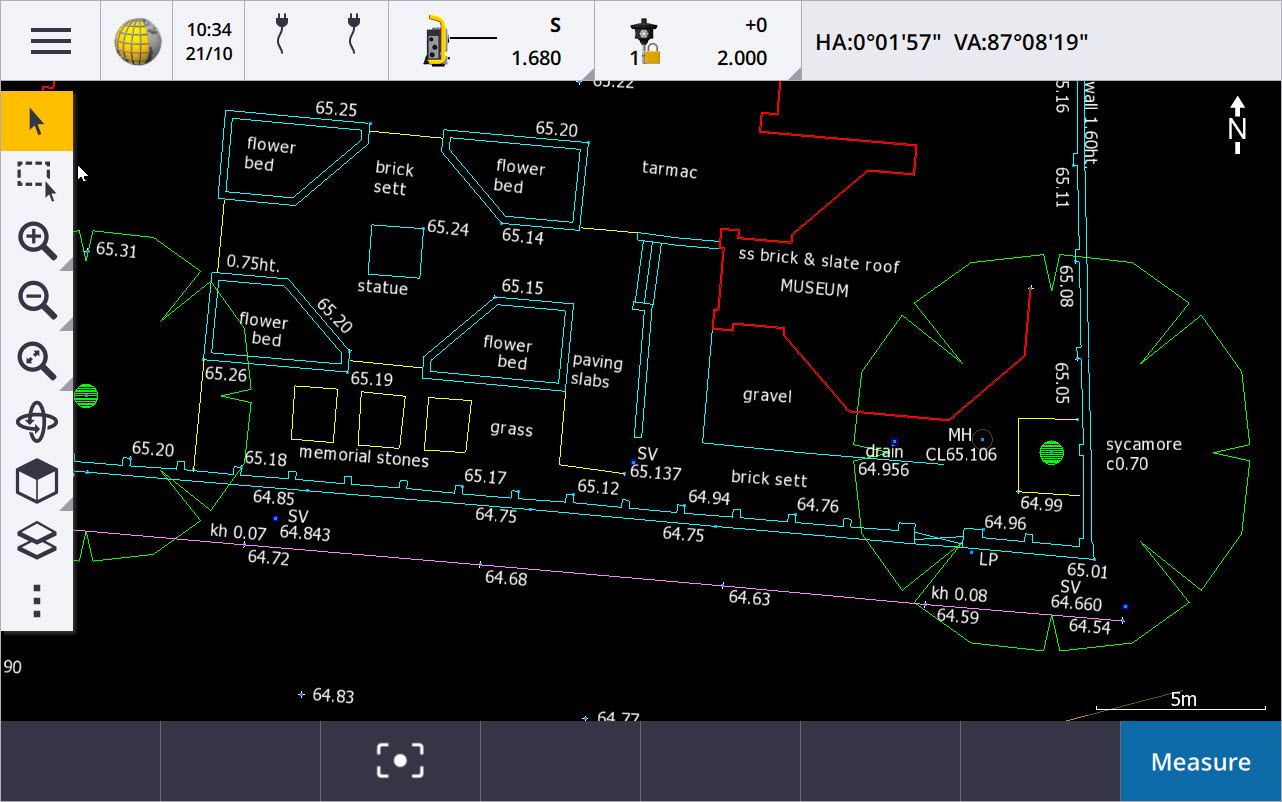
Podpora súborov KML a KMZ
Teraz môžete k jobu prepojiť súbory KML alebo KMZ aplikácie Google Earth a zobraziť ich v mape.
Keďže súbory KML a KMZ sú vždy v súradnicovom systéme WGS 1984, môžu byť prepojené s akýmkoľvek jobom, ktorá používa premietaný súradnicový systém. Nezobrazia sa v jobe, ktorý používa iba mierkový faktor alebo žiadnu projekciu / žiadny referenčný súradnicový systém, pretože súradnice WGS 1984 nie je možné transformovať na súradnice jobu. Aj keď súbory KML a KMZ neposkytujú presnosť merania, sú užitočné na poskytovanie všeobecných geografických informácií relevantných pre daný job, ako je napríklad mnohouholník znázorňujúci hranice staveniska alebo neďalekej mokrade načrtnutý na miestnu oblasť v aplikácii Google Earth, ktorý je presný s presnosťou na niekoľko metrov.
Môžete vybrať prvky v súbore KML alebo KMZ na mape v Trimble Access a zobraziť informácie o atribútoch o nich. Pomocou nástrojovej lišty Prichytiť môžete jednoduchšie vybrať bod, ktorý vás zaujíma, alebo koniec čiary.
Vylepšenia pásmových vzdialeností
Trimble Access 2024.10 obsahuje nasledujúce vylepšenia pri použití funkcie Taped distances cogo na rýchle pridanie bodov, ktoré definujú obdĺžnikové štruktúry, ako je napríklad základy budovy alebo budovy:
- Teraz môžete spustiť pracovný postup od jedného známeho bodu a potom sa spojiť s druhým známym bodom namiesto toho, aby ste začali od dvoch známych bodov. Počiatočná orientácia pre metódu jedného bodu sa nastaví ťuknutím na ľubovoľné miesto na obrazovke a smer čiary sa neskôr spresní, keď sa spojíte s druhým známym bodom.
- Pri metóde Jeden bod alebo Dva body sa pri prepojení so známym bodom zobrazí nesprávne uzavretá hodnota. Potom sa môžete rozhodnúť upraviť nesprávne uzavretie tak, aby sa chyba rozložila, alebo môžete pridať poslednú vzdialenosť bez úpravy.
- Softvérové tlačidlo Upraviť vám teraz umožňuje vykonávať zmeny v akejkoľvek vzdialenosti, smere alebo názve čiary, ktorá ešte nebola uložená.
- Orientáciu každého riadku je teraz možné jednoducho nastaviť pomocou klávesov + a –. Zadajte + pred hodnotu Dĺžka pre zmenu orientácie o +90° (v smere hodinových ručičiek) alebo Enter – pre zmenu orientácie o -90° (proti smeru hodinových ručičiek).
Ďalšie informácie nájdete v téme Pásmové vzdialenosti v Pomocníkovi Trimble Access.
Vylepšenia organizátora
- Skupiny založené na pravidlách nastavené v Trimble Connect Organizer sú teraz podporované v Trimble Access. Predtým boli v Trimble Access k dispozícii iba skupiny uložené ako manuálne skupiny.
- Teraz môžete skontrolovať položky vybrané z jedného alebo viacerých BIM modelov pomocou nástroja Organizátor. Ak chcete skontrolovať položky, ťuknite na položku Organizátor na paneli s nástrojmi BIM, vykonajte výber a potom ťuknite na položku Revízia.
 Klepnutím na položku v zozname Revízia ju vyberte. Pomocou softvérových klávesov Predchádzajúca alebo Nasledujúca skontrolujte inú položku. Ťuknutím na Esc sa vráťte do formulára Organizátor.
 - Výbery sa teraz zachovajú aj po zatvorení organizátora.
Výstup NMEA z vylepšení prijímača GNSS
Trimble Access 2024.10 poskytuje nasledujúce vylepšenia pre zdieľanie pozícií z pripojeného prijímača GNSS ako správ NMEA-0183 a ich odosielanie do iného zariadenia.
- Ak používate ovládač so systémom Android, môžete teraz vybrať Bluetooth v poli Port prijímača. Predtým boli pripojenia Bluetooth podporované iba pri používaní ovládača so systémom Windows.Keď vyberiete Bluetooth v poli Port prijímača, softvér Trimble Access predpokladá, že ďalšie zariadenie je pripojené pomocou portu Bluetooth 1 na prijímači GNSS.
Ak chcete používať Bluetooth na výstup správ NMEA pri používaní ovládača so systémom Android, prijímač GNSS s technológiou Trimble ProPoint musí mať verziu firmvéru 6.28 alebo novšiu. Ak prijímač GNSS nemá technológiu Trimble ProPoint, prijímač musí mať firmvér verzie 5.68 alebo novšej.
- Dostupné porty na použitie pre výstupy NMEA teraz zahŕňajú možnosť virtuálneho sériového portu USB. Používa sa s káblom PN 80751, z portu USB lemo na prijímači do konektora USB-A. Možnosť sériového portu USB zostáva rovnaká, ktorá podporuje kábel PN 87144, z portu USB lemo na prijímači do sériového konektora DB9.
Ďalšie informácie nájdete v téme Možnosti výstupu NMEA v Pomocníkovi Trimble Access.
Výstup NMEA z vylepšení prístroja
Trimble Access 2024.10 poskytuje nasledujúce vylepšenia na zdieľanie pozícií z pripojeného konvenčného prístroja a ich odosielanie do iného zariadenia.
- Všetky výstupné formáty streamovaných údajov sú teraz k dispozícii cez Bluetooth pre zariadenia so systémom Windows aj Android.
- Okrem existujúcej možnosti výstupu údajov Pseudo NMEA GGA na streamovanie hodnôt severu, východu a nadmorskej výšky sme teraz pridali štandardnú možnosť výstupu údajov NMEA GGA na streamovanie hodnôt zemepisnej šírky, dĺžky a nadmorskej výšky z ovládača do pripojeného prístroja. Možnosť NMEA GGA je v súlade s normou NMEA-0183 pre rozhranie námorných elektronických zariadení.
Ďalšie informácie nájdete v téme Možnosti výstupu údajov v Pomocníkovi Trimble Access.
Meranie s vylepšeniami kódovania
- Teraz môžete kedykoľvek resetovať všetky tlačidlá na obrazovke Meracie kódy na pôvodný kód. Na obrazovke Kódy meraní ťuknite na obrazovku Upraviť kódy meraní a potom ťuknite na tlačidlo Obnoviť všetky čísla reťazcov. Tým sa z tlačidiel odstránia všetky prípony reťazca.

- Keď vykonáte zmeny predvolenej šablóny skupín v súbore knižnice funkcií v Kódy mierok alebo Upraviť kódy mierok obrazovka, zmeny sa vzťahujú iba na ovládač, na ktorom bola zmena vykonaná, a neovplyvnia predvolené skupiny v súbore knižnice funkcií.
Nastavte funkčné tlačidlá na metódy merania
Teraz môžete nastaviť funkčný kláves na ľubovoľnú metódu merania, ktorá je k dispozícii na obrazovke Meranie topo alebo Meranie bodov. To vám umožní prepínať medzi rôznymi metódami merania bez toho, aby ste museli používať dotykovú obrazovku. Umožňuje tiež plynulejší pracovný postup pri používaní meracích kódov.
Ak napríklad potrebujete prepnúť metódy merania pri používaní meracích kódov, priraďte tieto metódy funkčným klávesom. Keď použijete funkčné tlačidlo, otvorí sa formulár Meranie topo alebo Meranie bodov s metódou merania a zvýrazneným kódom z už nastavených kódov merania.
Vylepšenia výpočtového azimutu
V Trimble Access ste vždy dokázali vypočítať azimut medzi dvoma bodmi zadaním dvoch názvov bodov oddelených pomlčkou (napríklad PointName1-PointName2) do ľubovoľného poľa azimutu.
- Teraz môžete vypočítať azimut v ľubovoľnom poli azimutu ťuknutím na pole azimutu, potom ťuknutím na prvý bod na mape a následným ťuknutím na druhý bod. Môžete tiež vybrať čiaru a softvér skopíruje azimut čiary do azimutového poľa. To je užitočné najmä pri vytváraní bodov odsadenia počas vytyčovania, pretože obrazovku posunu vytýčenia je teraz možné zobraziť pozdĺž mapy, takže môžete vybrať čiaru alebo dvojice bodov na mape a definovať smer posunu.
- Po výpočte azimutu medzi dvoma bodmi môžete teraz upraviť vypočítaný azimut:
- Ak ho chcete nastaviť kolmo, ťuknite na položku a vyberte položku -90 alebo +90.

- Ak chcete azimut obrátiť, klepnite na a vyberte +180.
Táto funkcia je užitočná pri výpočte bodov na základe azimutu alebo pri nastavovaní azimutu pre body posunu.
- Ak ho chcete nastaviť kolmo, ťuknite na položku a vyberte položku -90 alebo +90.
Výpočtové vylepšenia horizontálnej vzdialenosti
Teraz môžete vypočítať vzdialenosť v ľubovoľnom horizontálnom poli vzdialenosti ťuknutím do poľa H. Vzdialenosť, potom ťuknutím na prvý bod na mape a následným ťuknutím na koncový bod. Môžete tiež vybrať čiaru a softvér skopíruje vzdialenosť čiary do poľa H. Dist.
Možnosť resetovania posunu vzdialenosti
Metóda pozorovania posunu vzdialenosti v konvenčnom meraní sa používa, keď je bod neprístupný, ale je možné merať horizontálnu vzdialenosť od cieľového bodu k objektu. V predchádzajúcich verziách si softvér na uľahčenie opakovaných merania posunu pamätal hodnoty offsetu pre ďalšie meranie.
Aby ste uľahčili používateľom, ktorí zvyčajne merajú iba jeden posun, môžete teraz nakonfigurovať softvér tak, aby po uložení merania automaticky resetoval hodnoty posunu vzdialenosti na 0. Na obrazovke Meranie ťuknite na položku Možnosti a potom začiarknite políčko Obnoviť posuny po uložení v skupinovom poli Posun vzdialenosti.
Vylepšenia pri úprave textu v textových poliach
- Keď klepnutím do textového poľa vyvoláte klávesnicu na obrazovke, text v poli zostane zvýraznený, aby ste ho v prípade potreby mohli jednoducho nahradiť. Ak nepotrebujete nahradiť celý text, znova klepnite do poľa, v ktorom chcete upraviť.
- Keď ťuknete a potiahnete textové pole, aby ste úplne alebo čiastočne zvýraznili text v poli, softvér teraz zobrazí vyskakovacie menu Vystrihnúť, Kopírovať a Prilepiť.
Kontrolné riadky
-
Pri kontrole čiar na mape teraz Trimble Access zobrazuje:
- Horizontálna vzdialenosť a vzdialenosť sklonu pre lomky a črty kódované prvkami v úlohe, ako aj v súboroch DXF, WFS a KML.
- Obvod a plocha pre čiary, kde sú počiatočné a koncové súradnice rovnaké
- Klepnutím na kláves Možnosti zmeníte hodnotu vzdialenosti z mriežky na zemné súradnice.
Vytváranie uzlov a ukladanie atribútov zo súboru WFS
Pri použití mapy na pozadí služby Web Feature Service môžete vybrať čiary alebo lomky zo súboru WFS na mape a vytvoriť body na koncoch čiar a vo všetkých bodoch pozdĺž lomky začiarknutím políčka Vytvoriť uzly (DXF, Shape, 12da & LandXML) na obrazovke Nastavenia mapy.
V Trimble Access 2024.10 môžete teraz vytvárať uzly aj pomocou nástrojov na paneli s nástrojmi Prichytiť. Vytvorené body je potom možné vybrať pre výpočty vytyčovania alebo Cogo.
Keď vytvoríte uzly alebo body z entít v súbore WFS, Trimble Access teraz skopíruje atribúty entity zo súboru WFS a uloží ich s bodom v úlohe Trimble Access.
RTX internet sa teraz v prípade potreby automaticky prepne na satelitné RTX
Keď je štýl merania nakonfigurovaný na používanie RTX (internet), softvér sa teraz automaticky prepne na používanie RTX (SV), ak sa softvér nemôže pripojiť k internetu alebo ak dôjde k prerušeniu internetového pripojenia. Po obnovení internetového pripojenia sa softvér obnoví pomocou RTX (internet).
Správa v stavovom riadku stavového riadka označuje, kedy sa zdroj RTX zmenil.
Aby sa štýl merania automaticky prepol z RTX (internet) na RTX (SV), firmvér v pripojenom prijímači GNSS musí byť verzia 6.28 alebo novšia pre prijímače, ktoré majú technológiu Trimble ProPoint® alebo verzia 5.68 alebo novšia, ak prijímač nemá technológiu Trimble ProPoint.
Podpora rádiového protokolu RTCM-135
Pri pripájaní k rádiám Trimble, kde firmvér podporuje rádiový protokol RTCM SC135 13500.1, teraz Trimble Access umožňuje používateľovi nastaviť režim rádia Base na RTCM-135. Tento rádiový režim je priemyselný štandardný rádiový protokol na prenos a príjem základných údajov DGNSS v reálnom čase (vrátane údajov RTK), ktorý umožňuje rádiám od rôznych výrobcov navzájom si vymieňať údaje zo báz v reálnom čase.
Rýchlejšie rýchle body
Čas rýchleho obsadenia bodu sa zlepšil v priemere približne o 20 %.
Čas obsadenia topo bodu
Čas obsadenia topo bodu je teraz predvolene nastavený na 2 s/2 epochy na podporu modulárnych prijímačov s motormi HD-GNSS alebo Trimble ProPoint® RTK.
Štýl merania GNSS je teraz predvolený na prijímač R980
Pri vytváraní nového štýlu merania pre GNSS je teraz predvolený prijímač na obrazovke možností prijímača interný R980 pre prijímač Trimble R980.
Predvolené štýly merania vytvára Trimble Access pri spustení novej inštalácie softvéru, ale iba ak neexistujú žiadne štýly merania. Ak aktualizujete na Trimble Access 2024.10 z predchádzajúcej verzie a na ovládači sú už nainštalované štýly merania, potom bude vybratý typ prijímača v existujúcom štýle.
Pomenovanie mediálnych súborov pre obrázky atribútov
Pri konfigurácii štandardného formátu na pomenovanie mediálnych súborov sa teraz nakonfigurovaný názov obrázka používa aj pre obrázky, ktoré sú pripojené k atribútovému poľu, ktoré povoľuje obrázky. Predtým sa nakonfigurovaný názov obrázka používal iba pre obrázky pripojené k úlohe alebo pripojené k entite v úlohe, ako je bod alebo čiara.
Ak vyberiete možnosť Zobraziť s novým mediálnym súborom na obrazovke Mediálne súbory, po nasnímaní obrázka budete môcť upraviť názov mediálneho súboru na obrazovke mediálneho súboru.
Ďalšie informácie nájdete v téme Mediálne súbory v Pomocníkovi Trimble Access.
Vylepšenia prepínania medzi otvorenými formulármi
Stlačením kombinácie klávesov Ctrl + Tab sa môžete pohybovať medzi otvorenými obrazovkami (okrem mapy) v jednom smere alebo stlačením kombinácie klávesov Ctrl + Shift + Tab na pohyb medzi otvorenými obrazovkami v opačnom poradí teraz funguje medzi formulármi v rôznych aplikáciách.
Funkčné tlačidlo kalkulačky sa už neprepína na Všeobecné meranie
Ak nastavíte funkčný kláves ovládača na otvorenie kalkulačky v Trimble Access a potom stlačíte tento funkčný kláves na použitie kalkulačky pri používaní inej aplikácie Trimble Access (napríklad Trimble Access Roads), kalkulačka sa teraz otvorí v tejto aplikácii namiesto prepnutia na General Survey.
Ak už máte kalkulačku nastavenú na funkčný kláves v predchádzajúcej verzii Trimble Access, po inovácii na Trimble Access 2024.10 budete musieť zrušiť priradenie kalkulačky z funkčného klávesu a potom ju znova priradiť, aby sa zobrazilo nové správanie.
Vylepšená podpora súborov TIFF
Teraz sú podporované súbory TIFF s kompresiou farieb YCbCr s podvzorkovaním sýtosti (1,1).
Premenovaná vzdialenosť k povrchovým deltám
Premenovali sme V. Dist povrch a Perp. Dist povrchové delty na V.Dist na povrch v aktuálnej polohe a Perp. Dist na povrch v aktuálnej polohe, aby sme ich odlíšili od nového V.Dist na povrch na cieľ a Perp. Dist na povrch v cieľových deltách pridaných pre Trimble Access Roads pre toto vydanie.
Podpora súborov Bentley Open Road Design
Teraz môžete exportovať údaje o úlohe ako súbory LandXML, ktoré je možné zobraziť v softvéri Bentley Open Road Design. Na obrazovke Export vyberte LandXML a potom začiarknite políčko Formát kompatibilný s Bentley.
Export polyčiar
Teraz môžete exportovať krivky s hodnotami staníc a odsadenia pre vytyčené body pomocou šablóny štýlov Vytyčenie oblúka cesty alebo šablóny štýlov Hárok rezov 2.
Súbor report.xls vytýčenia oblúka cesty sa nainštaluje do priečinka Systémové súbory na ovládači pri inštalácii Trimble Access. Inštaláciou alebo aktualizáciou softvéru na verziu 2024.10 sa aktualizuje nainštalovaný súbor report.xls vytyčovania oblúka cestnej čiary.
Aktualizovaný súbor 2.xls hárku môžete prevziať zo stránky Stiahnuť šablóny štýlov a potom ho skopírovať do priečinka Systémové súbory na ovládači.
Export do súborov FBK
Možnosť exportu súborov FBK teraz podporuje výstup polárnych vektorov, ako sú napríklad merania horizontálneho posunu náklonu. Tie sú v súbore FBK zredukované na NEZ.
Aktualizovaný súbor FBK file.xls si môžete stiahnuť zo stránky Stiahnuť šablóny štýlov a potom ho skopírovať do priečinka Systémové súbory na ovládači.
Zvýšenie nórskej katastrálnej tolerancie
Pri vykonávaní kontroly katastrálnej tolerancie Trimble Access vždy vypočíta kovarianciu v 3D. V Trimble Access 2024.10 je nová hodnota reliability3D v súbore xml nastavená na hodnotu false, aby poskytla 2D hodnotu. Ak je potrebná 3D hodnota, nastavte hodnotu reliability3D na hodnotu true.
Stiahnite si aktualizovaný súbor CadastralTolerances – Norway.xml zo stránky Stiahnuť konfiguračné súbory a pred skopírovaním do priečinka Systémové súbory na ovládači ho premenujte na CadastralTolerances.xml.
Vylepšenia atribútov viacnásobného výberu
Pre súbory FXL knižnice funkcií vytvorené pomocou Správcu definícií funkcií v softvéri Trimble Business Center sme vylepšili vzhľad a správanie atribútov rozšíreného zoznamu alebo atribútov „multiselect“:
- Hodnoty atribútov s viacnásobným výberom sú teraz zhrnuté v poli atribútu. Klepnutím do poľa upravíte vybraté hodnoty.
- Pri výbere alebo úprave atribútov viacnásobného výberu označuje značka začiarknutia hodnotu alebo hodnoty, ktoré sú vybraté.
Softvér teraz zobrazuje priebeh kontroly
Pri skenovaní pomocou totálnej stanice skenovania Trimble SX10 alebo SX12 teraz softvér zobrazuje priebeh skenovania namiesto indikátora priebehu.
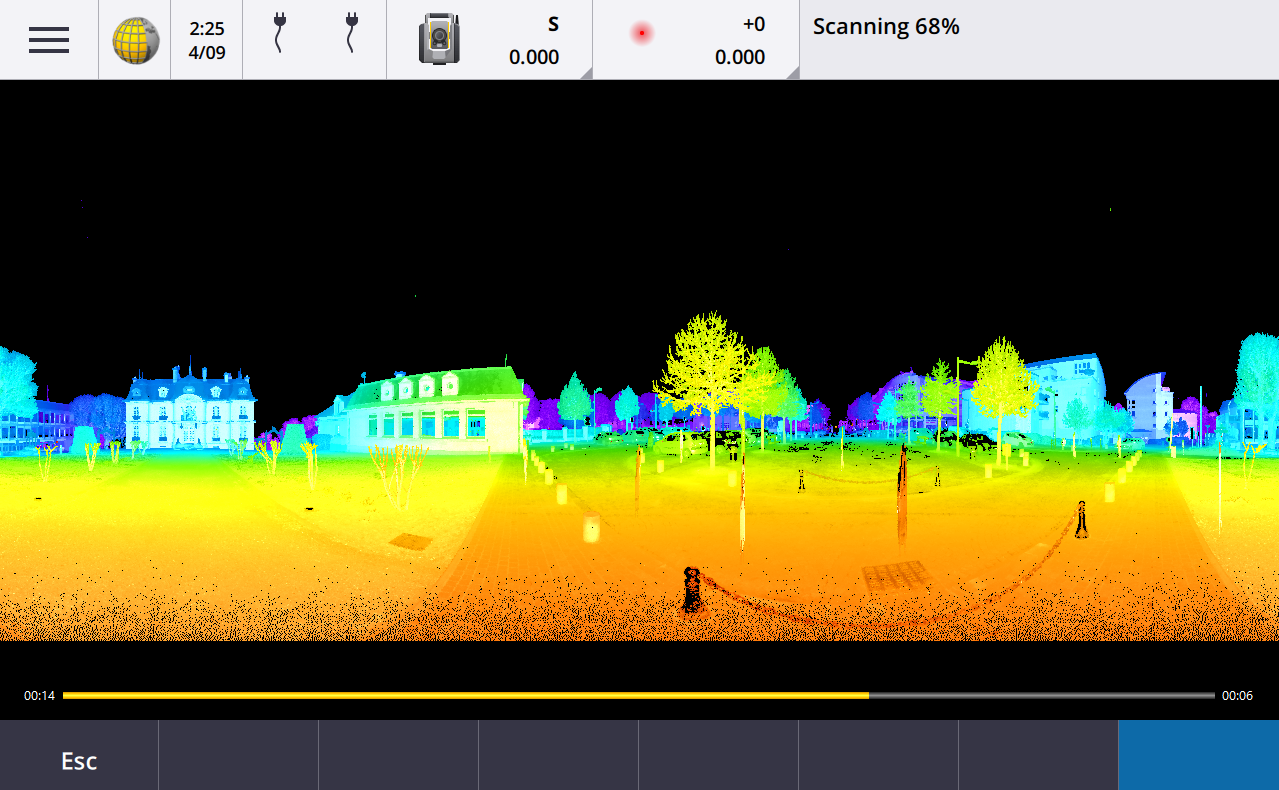
Vylepšenia uzatvárania jobov
Vylepšili sme názvy tlačidiel vo formulári Zatvorenie jobu, keď sú otvorené formuláre, ktoré majú neuložené zmeny pri prepínaní jobov alebo ukončení softvéru.
- Vyberte jeden z uvedených formulárov a klepnutím na položku Vrátiť sa zobrazte formulár a neuložené zmeny.
- Ťuknutím na položku Zavrieť všetko zrušíte zmeny a zatvoríte všetky formuláre.
- Ťuknutím na položku Zrušiť sa vrátite do softvéru bez zatvorenia jobu.
Nastavenie Obmedziť viditeľnosť jobu už nie je k dispozícii pre cloudové projekty
Odstránili sme nastavenie Obmedziť viditeľnosť jobu z karty Členovia tímu pre cloudové projekty.
Ak ste predtým použili nastavenie Obmedziť viditeľnosť jobu na obmedzenie členov tímu v zobrazení jobu, ak im nie je priradená, toto nastavenie sa teraz v Trimble Access ignoruje.
Export do Trimble DC v10.0
Trimble Access už nepodporuje export do súborov Trimble DC v10.0. Stále môžete exportovať údaje o jobe do Trimble DC v10.7.
Vylepšenia emulátora GNSS
Emulátor GNSS vám umožňuje testovať, demonštrovať alebo poskytovať školenie pomocou Trimble Access pomocou simulovaného pripojenia k prijímaču GNSS.
- Karta Sigma v okne joysticku GNSS teraz obsahuje začiarkavacie políčko Šum na emuláciu prítomnosti šumu signálu, ktorý spôsobuje mierne zmeny polohy medzi epochami pri meraní na „rovnakom“ mieste. Pri presných meraniach je množstvo emulovaného šumu +/- 5 mm. Pri hrubých meraniach je množstvo emulovaného šumu +/- 0,5 m. Ak chcete zabrániť týmto výkyvom meraní na „rovnakom“ mieste, zrušte začiarknutie políčka Šum.
- Pri spustení Trimble Access na stolnom počítači môžete teraz v prípade potreby kliknúť a presunúť vyskakovacie okno joysticku GNSS mimo okna Trimble Access.
Vylepšená podpora pre SnakeGrid
Trimble Access teraz podporuje všetky dostupné typy súborov SnakeGrid, ktoré je možné zakúpiť online a importovať do veľkých projektov, aby sa minimalizovalo skreslenie.
Aktualizácie databázy súradnicového systému
Databáza súradnicového systému Trimble nainštalovaná s Trimble Access obsahuje nasledujúce vylepšenia:
- Vylepšené referenčné body pre Ekvádor, Kolumbiu a Čile s novým zdvihovým modelom VEMOS 2022
- Pridaná podpora pre novú realizáciu WGS84 (G2296)
- Pridaná podpora pre Dubai Local TM Zone
- Pridaný model geoidu pre Južné Tirolsko
- Poľské zóny DB a uľahčenie dovozu zón VA v Nemecku
- Opravený RTX v Chorvátsku pomocou ETRS89 ako globálneho referenčného dátumu
- Aktualizovaný zdvihový model pre Japonsko JGD2011 na verziu 2024
- Aktualizovaná aplikácia GSI Geoid 2011 for Japan na najnovšiu verziu 2.2
- Opravená RTX v Portugalsku a čistenie preddefinovaných systémov
- Pridaná nová extrakcia EGM2008 pre Zambiu
- Pridaný turecký geoid Model-2020 a použite ho ako predvolený s tureckými zónami
Vyriešené problémy
- Zobrazenie karty Tím po prihlásení: Opravili sme problém, kedy ak sa po výbere karty Tím zobrazila výzva na prihlásenie, softvér po prihlásení stále nezobrazoval informácie na karte Tím.
- Nastavenia cloudu: Opravili sme problém, kedy ak bola možnosť Povoliť automatickú synchronizáciu na používanie mobilných dát vypnutá, všetka aktivita automatickej synchronizácie bola zablokovaná, aj keď ovládač nebol pripojený k mobilnému (mobilnému dátovému) pripojeniu.
- Funkčné klávesy: Opravili sme problém, kedy popis umiestnenia funkčného klávesu na ovládači zmizol, ak ste funkciu priradili inému funkčnému klávesu.
- Správca bodov: Opravili sme problém, kedy ak ste upravili súradnice prvého bodu v skupine duplicitných bodov, aktualizované súradnice sa nezobrazovali na obrazovke správcu bodov, kým ste nezatvorili a znova neotvorili obrazovku správcu bodov.
- Chyba vlastného importovaného súboru: Opravili sme problém pri importe textového súboru pomocou vlastného importu definovaného súborom .ixl, kde softvér hlásil „Chybu súboru“, ak nedátové riadky v textovom súbore obsahovali informačný kanál formulára alebo znaky tabulátora.
- Export do LandXML: Opravili sme problém, kedy sa pri exporte úlohy do LandXML neexportovali lomky vytvorené medzi bodmi v Trimble Access a kruhy a krivky kódované funkciami.
- Export do GVX: Opravili sme niektoré problémy pri exporte do formátu GNSS Vector Exchange, takže údaje exportované z Trimble Access sa teraz importujú do projektov Opus. Aktualizovaná šablóna štýlov je nainštalovaná s verziou 2024.10 softvéru a je k dispozícii aj na stránke Stiahnuť šablóny štýlov.
- Automatické posúvanie v Cogo: Opravili sme problém, kedy keď otvoríte funkciu Cogo, ak bola vybraná entita (zvýraznená žltou farbou) úplne mimo obrazovky, mapa sa automaticky neposúvala a nepriblížila na vybranú entitu, ak sa na mape zobrazovali veľké modely.
- Súbory sveta IFC: Pri sťahovaní súboru IFC ako súboru TrimBIM (.trb) teraz Trimble Access rozpozná a použije súbor sveta IFCW na umiestnenie súboru TrimBIM.
- Súbory prepojených povrchov sa zobrazujú v nesprávnom projekte: Opravili sme problém, kedy sa súbory prepojených povrchov z predchádzajúceho projektu pamätali a zobrazovali sa v správcovi vrstiev alebo na mape v inom projekte.
- Viaceré body po priradení vlastností do obľúbených: Opravili sme problém, kedy softvér uložil viacero bodov, ak ste pri kontrole virtuálneho bodu pred uložením do úlohy viackrát povolili a zakázali obľúbené vlastnosti atribútu.
- Obnoviť pole limitu: Opravili sme tieto problémy s limitným poľom:
- Resetovanie limitného poľa už nespôsobuje opätovné načítanie celej mapy. Opätovné načítanie všetkých súborov na mape môže spôsobiť oneskorenie pri používaní veľkých súborov.
- Resetovanie limitného poľa, keď je mapa v pôdorysnom zobrazení so severom nahor, teraz nastaví orientáciu limitného rámčeka (referenčný azimut) na 0 stupňov.
- Služba webových funkcií: Pri používaní služby webových funkcií sme opravili nasledujúce problémy:
- Každý typ prvku sa teraz zobrazuje pomocou jednej zo 16 dostupných farieb.
- Mnohouholníky sa už nezobrazujú ako tvorky, ale ako vyplnené mnohouholníky.
- Údaje WFS sa objavili na nesprávnom mieste v mape, ak služba WFS poskytla údaje GeoJSON a súbor úlohy používal veľkú transformáciu údajov medzi WGS84 a Local LLH.
- Trimble Access teraz odosiela parametre menného priestoru pri vyžadovaní funkcií na zlepšenie spoľahlivosti získavania všetkých údajov z vybraného WFS.
- Webová mapová služba: Opravili sme problém, kedy pri pokuse o pripojenie k webovej mapovej službe na ovládači Windows so systémom Windows s Trimble Access 2024.01 WMS vrátil správu o zlyhaní podania SSL handshake.
- Črta kódovaná prvkom: Odsadené čiary definované ako súčasť kódu prvku čiary v Správcovi definícií prvkov sú teraz nakreslené na mape v Trimble Access. Predtým sa na mape zobrazovali iba odsadené čiary nakreslené pomocou kontrolných kódov.
- Odsadiť krivky: Opravili sme problém, kedy sa nesprávne vypočítala polyčiara obsahujúca susedné oblúky, ak bol veľký rozdiel vo veľkosti alebo vzdialenosti odsadenia medzi susednými oblúkmi.
- Posun k povrchu: Opravili sme problém, kedy sa šípka, ktorá zobrazovala posun od povrchu na mape, zobrazovala v dvojnásobku kolmej vzdialenosti. Čísla boli správne, išlo len o problém s displejom.
- Softvérové tlačidlá reťazcov v kódoch mierok: Keď je na obrazovke Kódy merania povolené tlačidlo Multicode, softvérové klávesy + Str, – Str a Find Str sa už nezobrazujú, pretože ich nemožno použiť v režime Multicode.
- Naposledy použitý kód v kódoch mierok: Opravili sme problém pri použití klávesov 1-9 na klávesnici na výber kódu, kedy keď ste sa po uložení bodu vrátili do kódov merania, softvér nezvýraznil naposledy použitý kód.
- Pridanie poznámky do kódov mierok: Po zadaní poznámky sa teraz zachová zvýraznenie tlačidla naposledy použitého kódu na obrazovke Kódy mierok, takže môžete stlačením klávesu Enter jednoducho zmerať ďalší bod pomocou naposledy použitého kódu.
- Kontrolné kódy posunu: Opravili sme problém, kedy softvér pripojil viacero horizontálnych a/alebo vertikálnych posunov do poľa kódu pri použití kódu a riadiaceho kódu posunu, keď je povolené tlačidlo Multicode.
- Naposledy použitý posun vzdialenosti: Opravili sme problém pri meraní topo bodov, kde bol posledný použitý posun vzdialenosti zobrazený v softvéri nesprávny, ak nebolo začiarknuté políčko Zobraziť pred uložením na obrazovke Zmerať možnosti topo.
- Vertikálne a kolmé delty: Opravili sme chybu hlásenia vertikálnych a kolmých delt počas vytyčovania konvenčným prístrojom, kde pri aplikácii vertikálneho posunu na povrch bol vypočítaný posun od povrchu v nesprávnej polohe.
- Predpona a prípona vytyčenia: Opravili sme problém, kedy sa polia Predpona a Prípona zobrazovali na obrazovke Možnosti vytyčovania iba vtedy, ak boli tieto polia nastavené v štýle prieskumu.
- Vytyčovanie krivky: Opravili sme problém, kedy ak ste počas vytyčovania obrátili smer krivky, potom klepnutie na softvérové tlačidlo Sta+ alebo Sta- nefungovalo správne, kým ste znova nezadali interval stanice.
- Panel s nástrojmi CAD: Opravili sme problém, kedy ak ste použili kód Spustiť hladkú krivku alebo Spustiť hmotný oblúk z panela s nástrojmi CAD, kód sa automaticky neodstránil z poľa kódu po prvom bode.
- Navigácia do bodu: Hodnoty nadmorskej výšky (Elev.) a vertikálnej vzdialenosti (V.Dist.) sa teraz zobrazujú pri navigácii do bodu pomocou interného GPS ovládača.
- Resetovať konvergenciu RTX: Opravili sme softvérové tlačidlo Reset vo formulári stavu RTX tak, aby pripojený prijímač GNSS teraz resetoval výpočet konvergencie RTX.
- Rádiové spojenie RTK: Pri konfigurácii rádiového dátového spojenia RTK sa na obrazovke pripojenia teraz zobrazuje pole Povoliť volaciu značku namiesto poľa Povoliť ID stanice a pole Volacej značky namiesto poľa ID stanice. Tieto názvy polí sa zhodujú s WebUI prijímača a ľahšie sa odlišujú od poľa indexu stanice, ktoré sa používa inde v softvéri na výber konkrétnych základňových staníc.
- Upozornenie na prepísanie základne RTK: Ak nastavenie resekčnej stanice alebo postup nadmorskej výšky stanice bude mať za následok uloženie bodu, ktorý prepíše akúkoľvek základňovú stanicu RTK s rovnakým názvom uloženú v úlohe, softvér Trimble Access teraz zobrazí varovanie.
- Základňa RTK na meranom bode RTX: Teraz môžete spustiť základňu RTK viackrát v tej istej úlohe v bode úlohy meranej pomocou RTX. V predchádzajúcich verziách softvér ukladal bod kontrolnej triedy pri prvom spustení základne na bode RTX a následné pokusy o spustenie základne na rovnakom názve bodu by mali za následok chybové hlásenie „Bod má iba klasifikáciu kontrolného záberu“. Softvér teraz neukladá globálny bod triedy kontroly s rovnakým názvom ako bod RTX a teraz je povolených viacero spustení bázy v úlohe na tomto bode RTX. Používatelia by sa mali uistiť, že akýkoľvek posun RTK-RTX v úlohe a informácie o časovo závislom referenčnom rámci úlohy sú dokončené pred spustením základne na bode RTX.
- Internet ovládača RTCM RTK základňa: Opravili sme problém, kedy bola výška prijatého bodu základňovej stanice nesprávne vypočítaná a zapísaná do súboru úlohy roveru pri použití vysielacieho formátu RTCM RTK z internetovej základne, kde táto základňa používala internetové pripojenie ovládača. Toto nebol problém so základňou IBSS používajúcou internetové pripojenie ovládača.
- Odhady priestoru súborov SX: Opravili sme problém pri spustení skenovania alebo panorámy pomocou totálnej stanice na skenovanie Trimble SX10 alebo SX12, kde softvér upozornil na nedostatok miesta v súboroch na ovládači, ak zmeníte nastavenia tak, aby sa vytvoril menší súbor, softvér teraz prehodnotí veľkosť súboru.
- Skontrolujte spätný pohľad: Softvér už nezačne vyhľadávať pred otočením na zameriavač, keď spustíte kontrolu spätného zameriavania v režime sledovania.
- Pomocná GPS: Opravili sme problém, kedy sa nepoužívali polohy z pomocného GPS pripojeného cez Bluetooth.
- Funkčné klávesy T10x: Opravili sme problém, kedy funkčné klávesy na tablete Trimble T10x neboli podporované. Funkčné klávesy môžete nastaviť pomocou aplikácie Button Manager nainštalovanej v tablete a potom im priradiť obľúbené funkcie v Trimble Access.
- Ovládače nie sú v režime spánku: Opravili sme problém zavedený v Trimble Access 2024.00, kedy ovládač so systémom Windows nespal podľa očakávania, keď bol Trimble Access ponechaný spustený, ale nebol pripojený k prístroju alebo prijímaču GNSS.
-
Chyby aplikácie: Opravili sme niekoľko problémov, ktoré spôsobovali občasné chyby aplikácie pri používaní alebo zatváraní softvéru. Obzvlášť:
- Pri snímaní obrázka, keď je otvorená obrazovka Atribúty a nie je k dispozícii žiadny atribút názvu súboru.
- Pri prezeraní súboru RXL v správcovi bodov a zmene zobrazenia na Stanica a posun.
- Pri spúšťaní softvéru, keď posledná použitá úloha pred predchádzajúcim zatvorením softvéru používala CadastralTolerances.xml file.
- Po zobrazení obrazovky Možnosti vytyčenia, keď bola na ovládači spustenom v režime na výšku otvorená obrazovka Navigovať do bodu.
- Po dokončení skenovania pomocou skenovacej totálnej stanice Trimble SX10 alebo SX12.
- Pri konfigurácii rádia EM940 Empower RTK po zmene nastavenia krajiny a rozstupu medzi kanálmi.
- Pri vykonávaní úpravy predpätia pólu.
- Pri vytváraní novej úlohy zo súboru JXL po úprave viditeľnosti vrstiev v správcovi vrstiev aktuálnej úlohy.
- Pri návrate na obrazovku Survey Basic, keď bola nastavená na plnú veľkosť po pripojení k totálnej stanici Trimble s technológiou VISION.
- Po predčasnom ukončení kola pri meraní kôl, kde body používajú kódy funkcií, ktoré obsahujú atribúty.